今天给大家介绍一下如何在PS软件中添加图层蒙版的具体操作步骤。
-
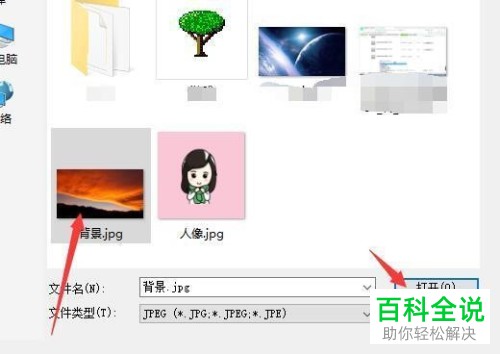
1. 首先打开电脑上的PS软件,进入主页面后,依次点击文件---打开,在弹出的窗口中,选择想要的图片,点击右下方的打开
-
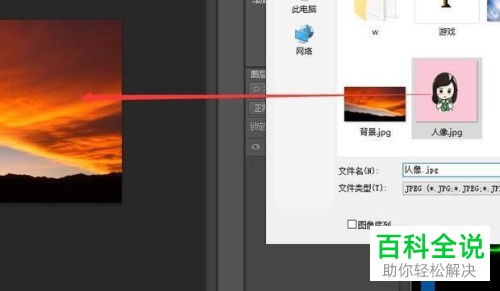
2. 背景图片导入软件后,可以选择直接将人像图片拖动到窗口中,也可以依次点击左上方的文件---置入选项
-
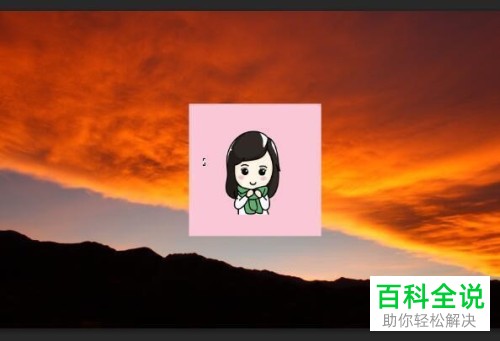
3. 如图,就将人像也添加进来了,
-
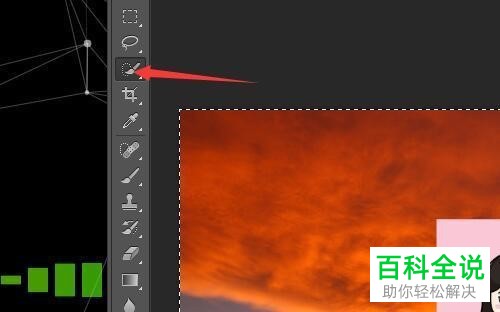
4. 在左侧工具栏中,选择工具
-
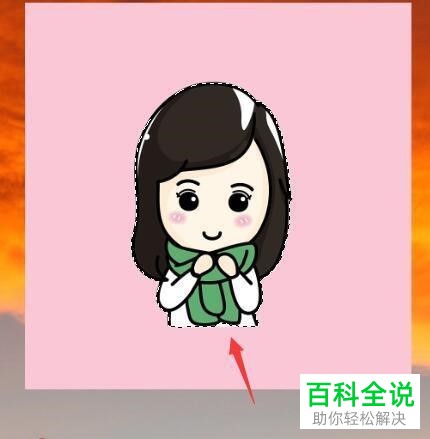
5. 将人物框选出来
-
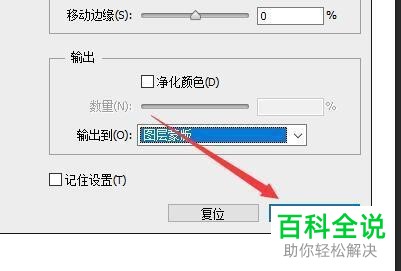
6. 对边缘半径进行调整,输出到一栏选择图层蒙版,最后点击右下方的确定按钮即可。
-
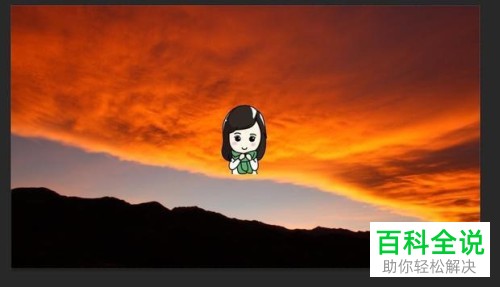
7. 如图,就是最后的效果了。
-
以上就是如何在PS软件中添加图层蒙版的具体操作步骤。
癌症肿瘤知识



