
手机芒果TV怎么截取视频
芒果TV也是我们常用的视频软件之一,接下来小编就教大家怎样截取芒果视频中的视频。
具体如下:
-
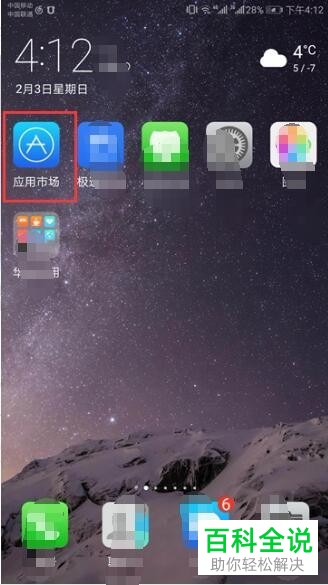
1. 首先打开手机进入到桌面,然后找到应用市场图标点击打开。
-
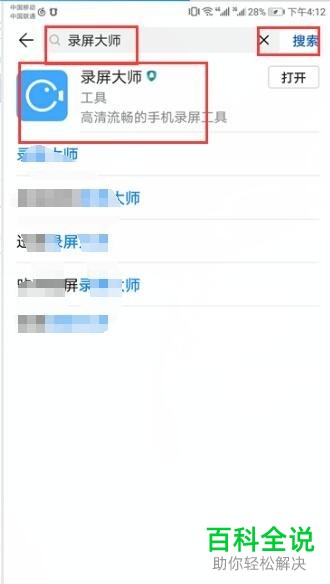
2. 然后我们就会进入到应用市场界面,接下来我们在软件上方的搜索栏中输入录屏大师,搜索之后找到这个软件进行下载安装。
-
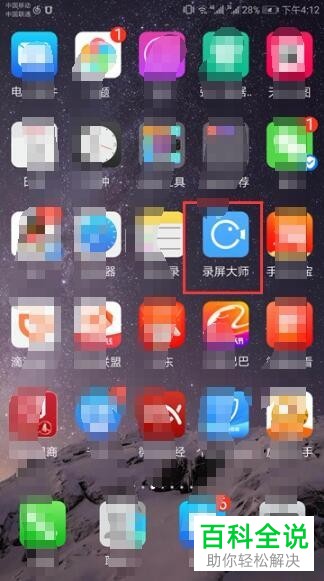
3. 安装完成之后,我们在桌面上找到录屏大师图标点击打开。
-
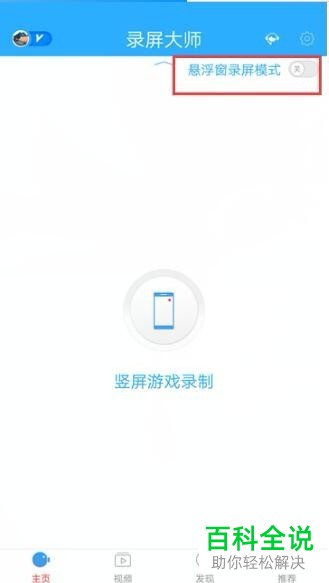
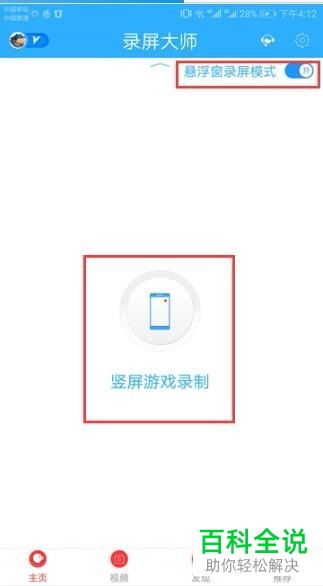
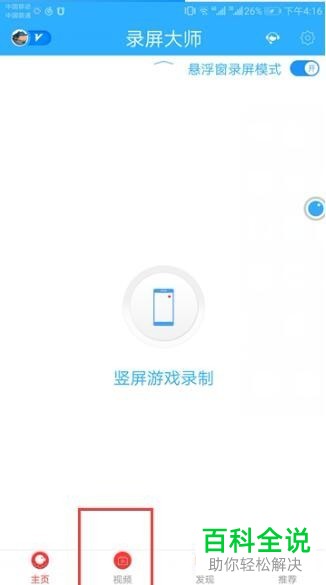
4.接下来我们会进入到录屏大师界面,我们点击界面中的悬浮窗录屏模式。
-
5. 点击后面的开关之后,在软件中间就会出现竖屏游戏录制的选项,点击这个按钮。
-
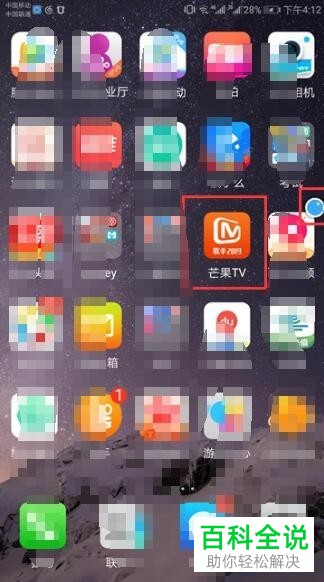
6. 接下来我们就可以看到手机界面中出现了一个蓝色的小图标,然后我们就可以点击芒果TV图标。
-
7. 进入到芒果TV界面之后,我们找到想要录制的视频点击打开。

-
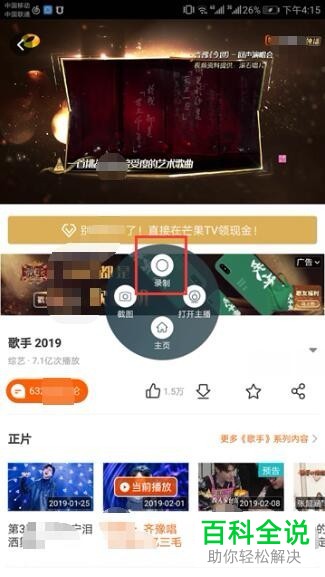
8. 接下来我们只需要进入视频播放界面,然后找到我们想要录制的片段之后点击右侧的小图标。

-
9. 接下来在界面中间会弹出一个窗口,我们点击窗口中的录制选项。
-
10. 然后我们就会发现图标上出现了数字,就代表我们正在录制。

-
11. 等我们录制完成之后再次点击小图标,然后就可以在窗口中点击停止选项。

-
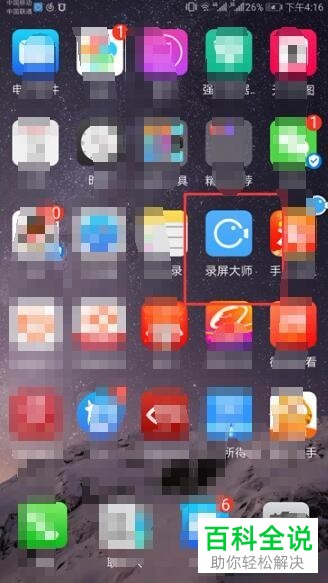
12.接下来我们再次返回到桌面找到录屏大师图标点击打开。
-
13. 进入到录屏大师见面之后。我们点击最下方的视频选项卡。
-
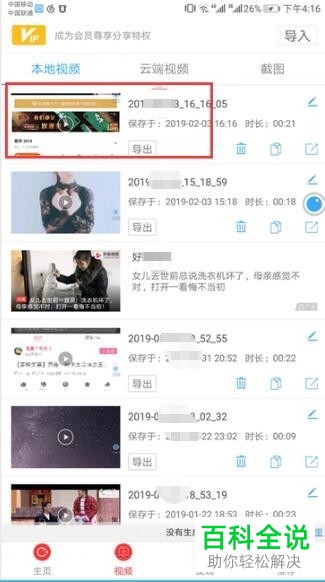
14. 接下来我们就可以看到刚刚录制的视频了。
-
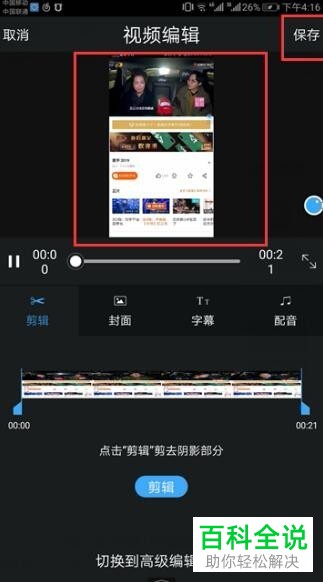
15.点击这个视频就会进入到编辑界面,我们可以进行编辑,完成之后点击右上角的保存按钮就可以了。
-
以上就是录制芒果TV中视频的方法。


