
OUTLOOK邮箱收到的邮件自动存放在指定文件夹功能怎么设置
我们都知道在工作上,邮件是非常重要的,然后我们可能会接收到大量的邮件,为了不弄错,我们可以在outlook邮箱中设置将固定用户的邮件存放在指定文件夹中,接下来小编就教大家怎么设置。
具体如下:
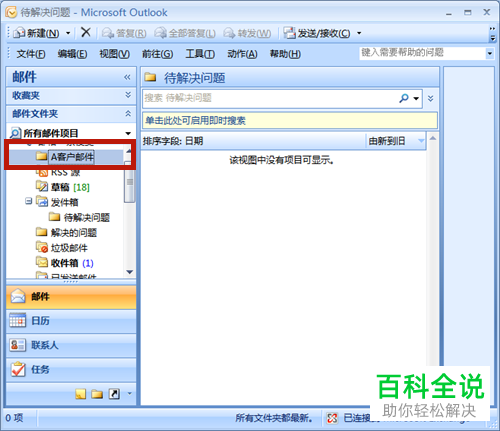
1. 首先打开电脑进入到桌面,然后找到outlook邮箱点击打开。进入到邮箱界面之后,我们新建一个用来存放邮件的文件夹,比如说A客户邮件。
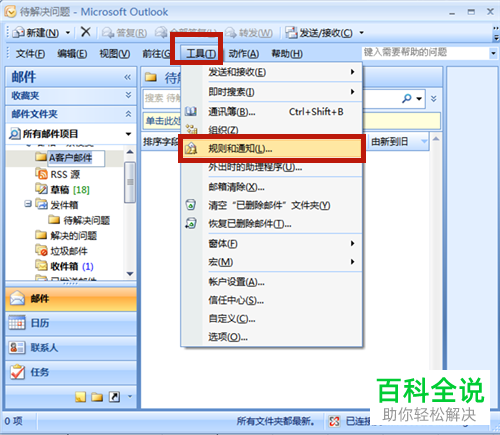
2. 接下来我们点击上方的工具选项,在打开的菜单中选择规则和通知选项。
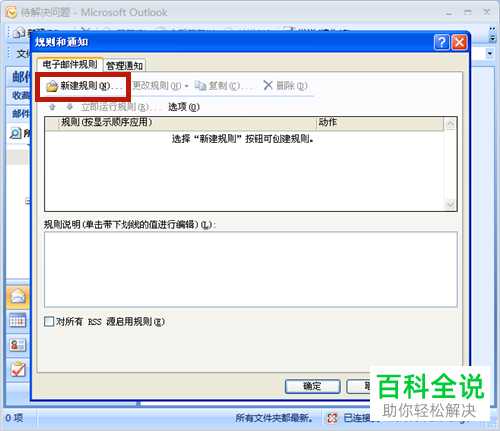
3. 然后我们点击规则和通知界面上方的电子邮件规则选项,然后点击界面中的新建规则选项。
4. 接下来我们会进入到规则向导界面,我们点击下方的个人或通讯组列表选项。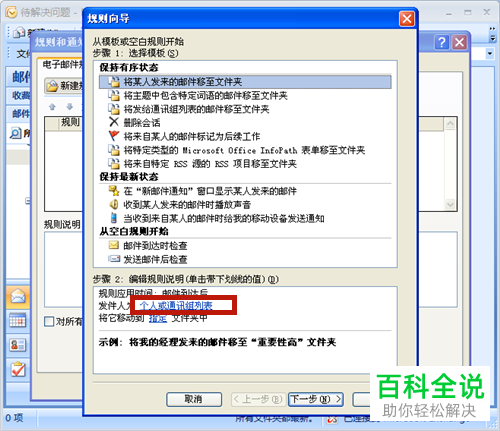
5. 然后我们在规则地址界面中设置一个名字,选择相应的名称,点击确定。
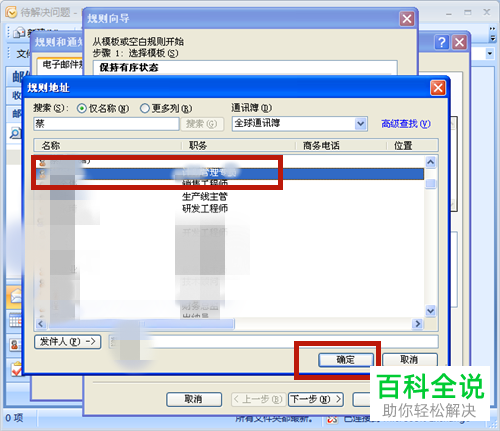
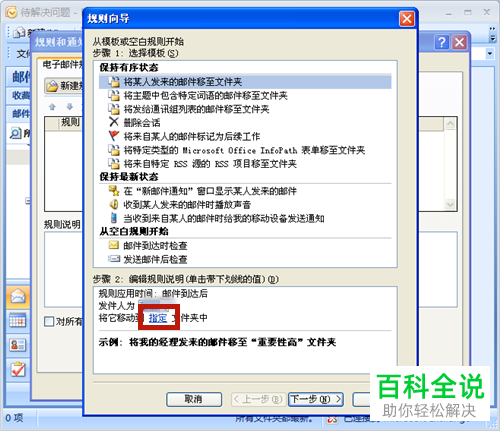
6. 接下来我们回到规则向导界面,点击下方的指定选项。
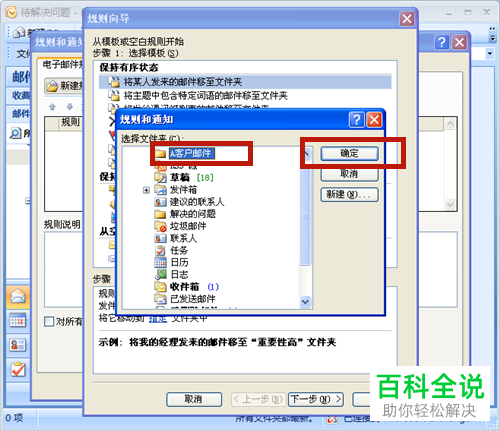
7. 然后我们需要在弹出的窗口中选择我们之前新建的文件夹,点击确定按钮。
8. 设置完成之后,我们点击右下角的完成按钮。
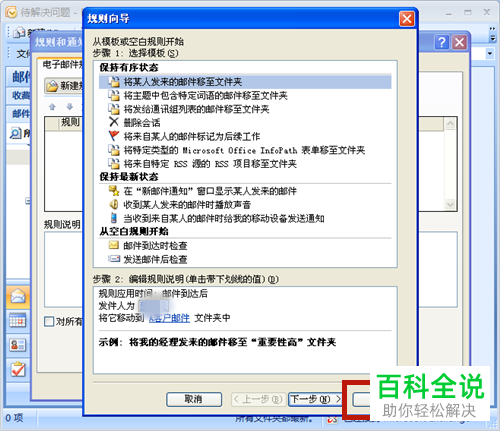
9. 然后继续点击下方的确定按钮。

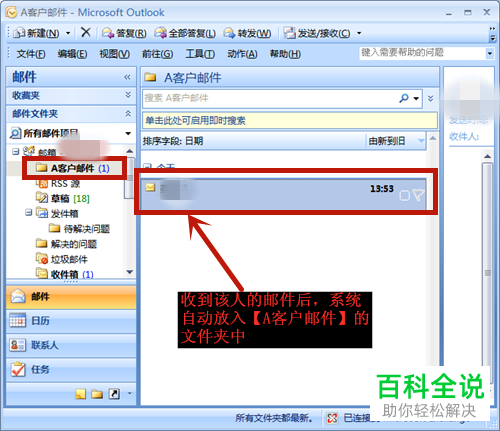
10. 设置完成之后,我们再接受到这个用户发送的邮件时,邮件就会自动存放到我们的文件夹中。
以上就是在电脑outlook邮箱中设置固定用户的邮件自动存放到指定文件夹的方法


