
如何对win10系统电脑中打印机的属性进行调整
在win10系统电脑内,如果想要使用打印机的话,需要提前对打印机的属性进行设置,具体应如何操作呢?接下来就由小编来告诉大家。
具体如下:
-
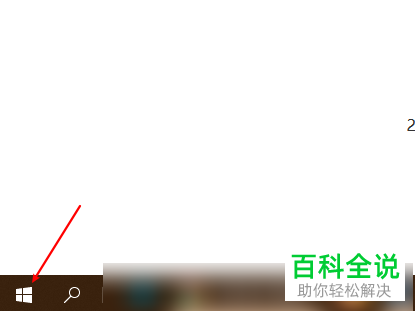
1.第一步,打开电脑后,点击桌面左下角的win图标。
-
2. 第二步,在弹出的开始菜单中,点击齿轮形设置图标。

-
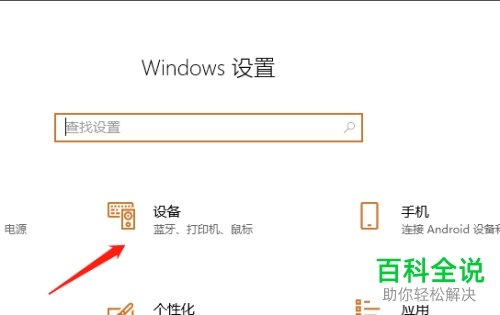
3. 第三步,打开Windows设置窗口后,点击下方的设置选项。
-
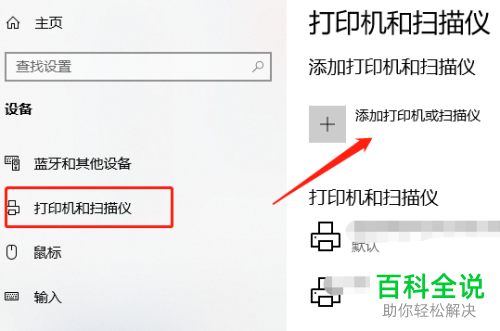
4. 第四步,切换至设备设置窗口后,点击左侧的打印机和扫描仪选项,然后再点击右侧的添加打印机或扫描仪按钮。
-
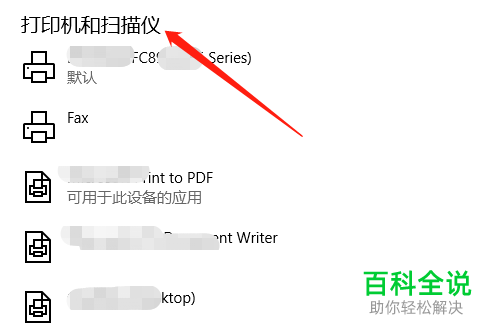
5. 第五步,在设备列表中,选择要设置的打印机或扫描仪并打开。
-
6. 第六步,在弹出的列表中,点击属性选项,然后就可以打开打印机的属性窗口,在该窗口中就可以对打印机的属性进行设置了。
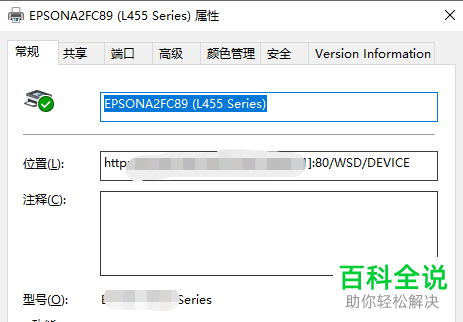
-
以上就是小编为大家带来的设置win10系统电脑中打印机的属性的方法。


