今天给大家介绍一下怎么在WPS文档中自动生成目录的具体操作步骤。
-
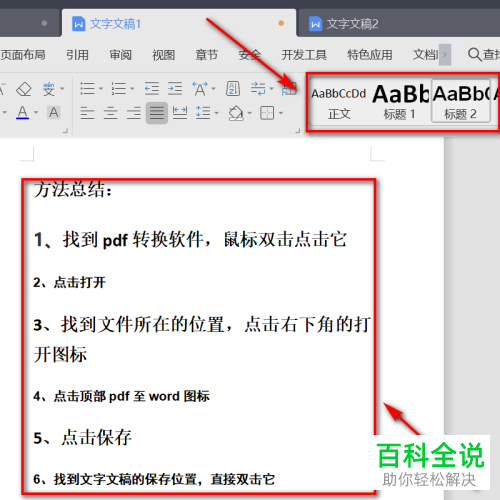
1. 首先打开电脑,找到想要添加目录的文档,双击打开,如图,在打开的页面,点击上方的标题选项,对文档的标题进行编辑。
-
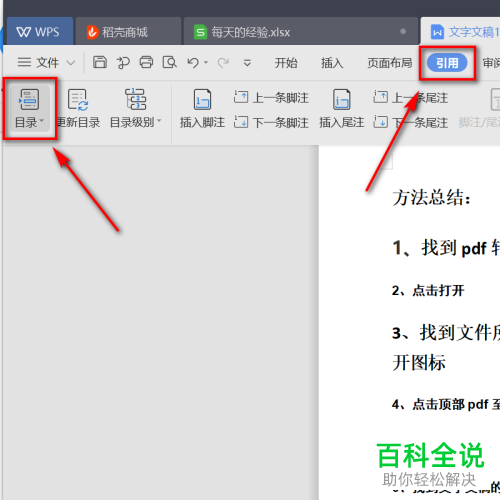
2. 编辑好标题后,依次单击上方的引用---目录选项。
-
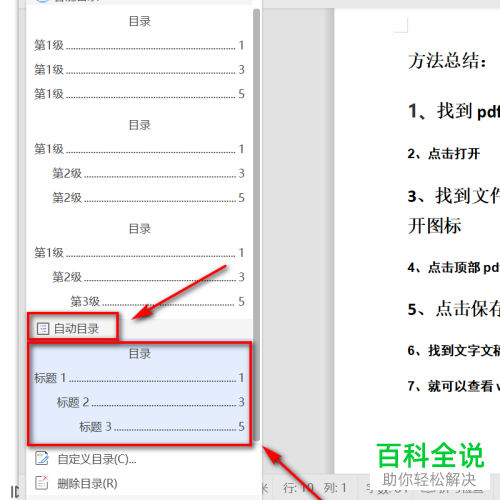
3在打开的菜单中,选择自动目录选项,点击。
-
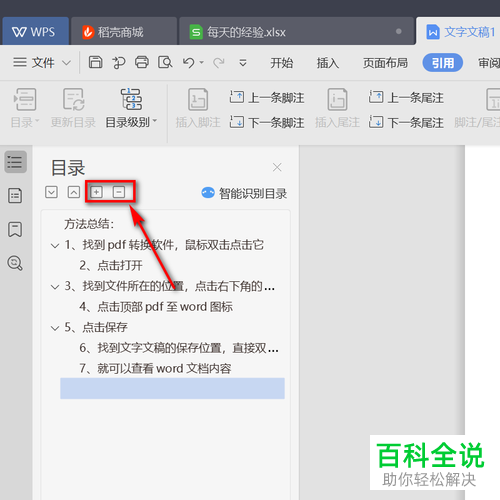
4. 然后在打开的目录页面,点击上方的加号和减号,可以对目录进行编辑。
-
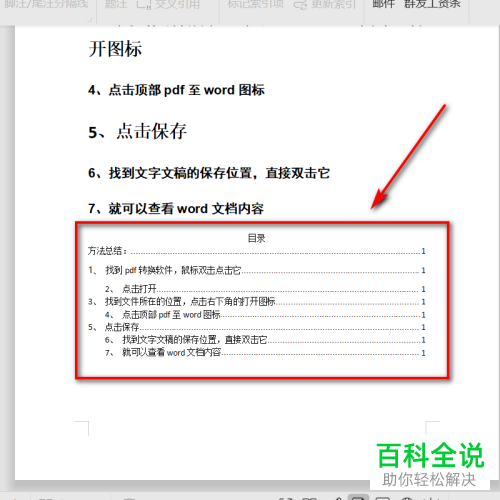
5. 如图,在下方就会自动生成目录了,最后,将多余的部分删除即可。
-
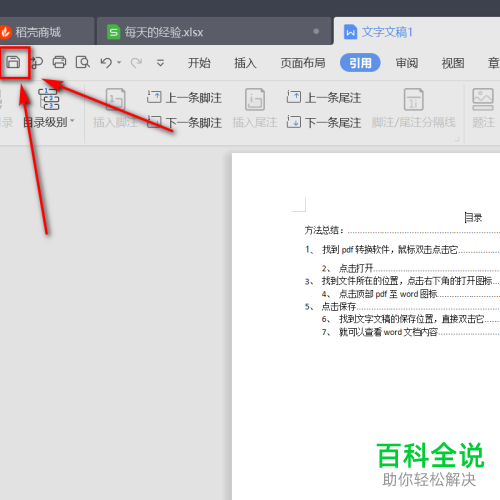
6. 注意点击左上角的保存图标,将文档保存即可。
-
以上就是怎么在WPS文档中自动生成目录的具体操作步骤。



