在PPT文档中怎么录制旁白音频并转换为视频呢?一起来看看具体操作步骤吧。
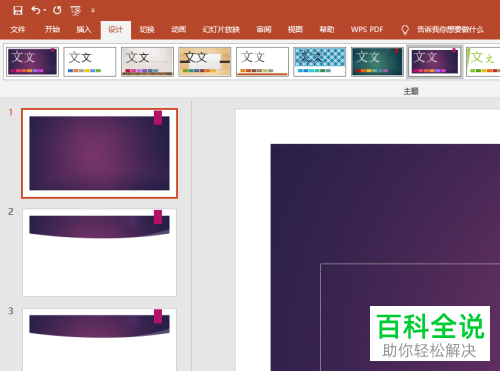
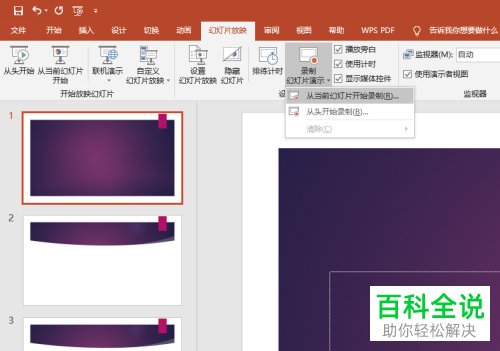
1. 如图,打开电脑上的PPT文档,点击上方的幻灯片放映选项。
2. 在打开的选项下,找到“录制幻灯片演示”点击之后,在打开的菜单中,选择“从头开始录制”选项。
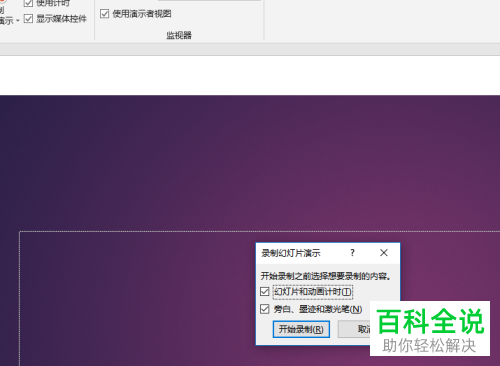
3. 如图,在弹出的窗口中,点击“开始录制”按钮。
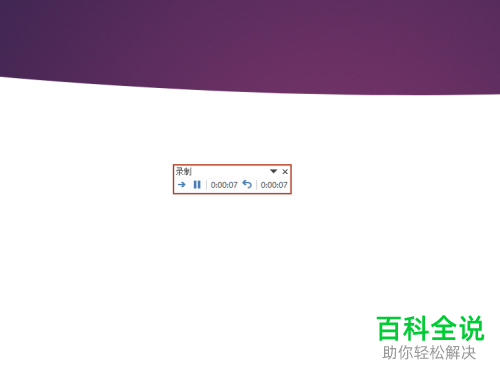
4. 进行录制后,点击暂停按钮即可。
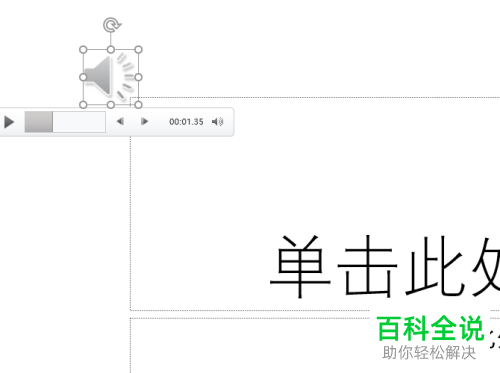
5. 如图,选中小喇叭图标,点击下方的“播放”按钮,就开始播放了。
6. 然后依次点击左上方的文件---另存为选项。在弹出的窗口中,选择保存位置。