
笔记本电脑怎么在不重启的情况下重新搜到无线网
我们有时候使用笔记本电脑会突然断网,没有网络,并且搜索不到无线网。常规的操作方法是重启电脑,但是今天小编告诉大家的方法是不重启电脑也可以搜到无线网。
具体如下:
-
1. 在图中我们可以看到,此时我们的笔记本电脑是没有网络状态的,也搜索不到其他的无线网。

-
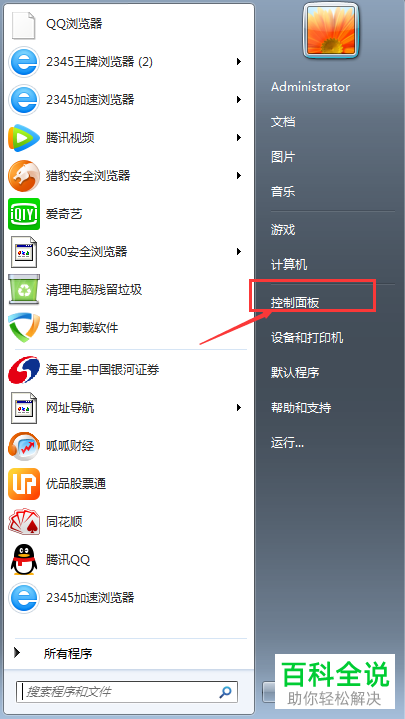
2. 首先我们打开菜单选项,在打开的界面的右侧,找到控制面板。
-
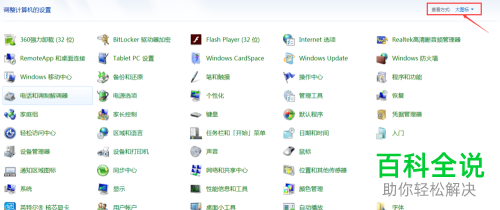
3. 点击控制面板,会进入到调整计算机设置的界面中,我们找到查看方式,点击“类别”选项。

-
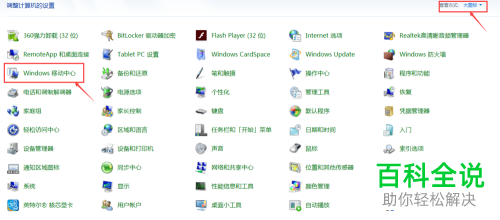
4. 我们将查看方式的类别选择为大图标,在下方图标中找到WINDOWS移动中心这个选项。
-
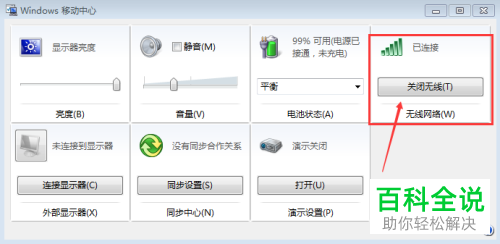
5. 进入到windows移动中心界面,我们找到无线网的图标,点击“关闭无线”,多点几次,之后就就可以找到无线网了。
-
6.我们再回到桌面中,打开网络连接的选型,就可以看到连接的无线网了。
-
‘

-
以上就是笔记本电脑在不重启的情况下重新搜到无线网的方法。


