> 文章列表 > 怎么使用Windows的运行命令sigverif文件签名验证程序

怎么使用Windows的运行命令sigverif文件签名验证程序

我们Windows电脑中,有很多运行命令,可以让我们快捷打开想要的一些程序,今天就跟大家介绍一下怎么使用Windows电脑中的其中一个运行命令:sigverif文件签名验证程序的具体操作步骤。

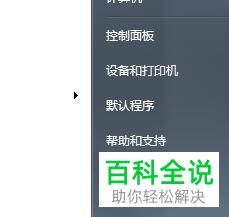
  1. 1. 打开电脑,进入桌面,点击左下角的开始图标

    怎么使用Windows的运行命令sigverif文件签名验证程序

  2. 2. 在打开的菜单中,选择运行选项

    怎么使用Windows的运行命令sigverif文件签名验证程序

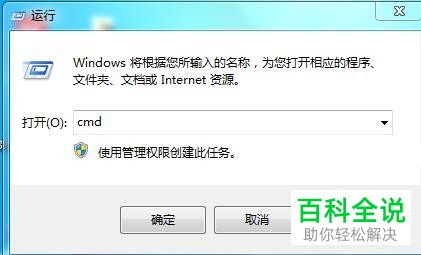
  3. 3. 如图,在打开的运行窗口中,输入cmd命令后,点击确定或回车

    怎么使用Windows的运行命令sigverif文件签名验证程序

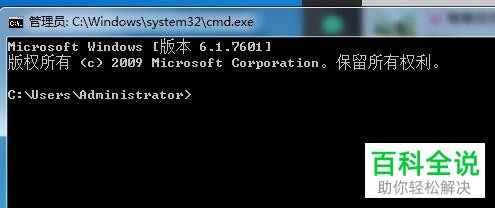
  4. 4. 如图,我们就打开了Windows的管理窗口

    怎么使用Windows的运行命令sigverif文件签名验证程序

  5. 5. 在里面输入sigverif命令

    怎么使用Windows的运行命令sigverif文件签名验证程序

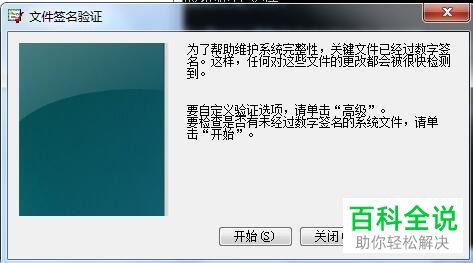
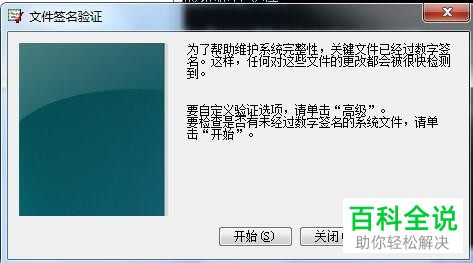
  6. 6. 回车,如图,就打开了文字签名验证的程序窗口。

    怎么使用Windows的运行命令sigverif文件签名验证程序

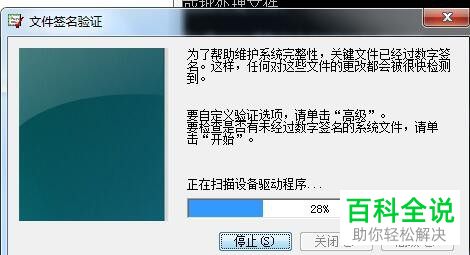
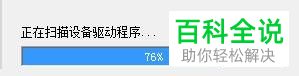
  7. 7. 点击窗口底部的开始按钮,则系统就自动开始扫描设备驱动程序

    怎么使用Windows的运行命令sigverif文件签名验证程序

    怎么使用Windows的运行命令sigverif文件签名验证程序

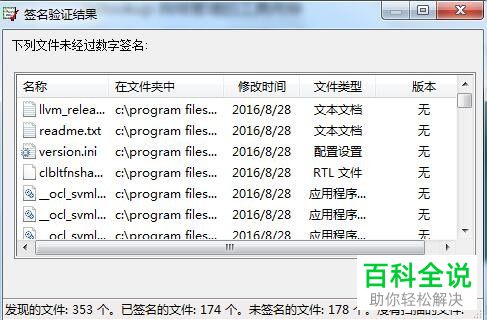
  8. 8. 等待扫描完成后,就显示出签名验证结果,如图

    怎么使用Windows的运行命令sigverif文件签名验证程序

  9. 9. 点击底部的高级选项,则打开高级文件签名验证的设置窗口,选择我们想要验证的文件
    怎么使用Windows的运行命令sigverif文件签名验证程序

  10. 10. 最后点击底部的确定即可。

    怎么使用Windows的运行命令sigverif文件签名验证程序

  11. 以上就是怎么使用Windows的运行命令sigverif文件签名验证程序的具体操作步骤。