
如何查看Win10系统电脑中的系统日志
在使用win10系统电脑的时候,如果想要查看电脑中的系统日志的话,应如何操作呢?接下来就由小编来告诉大家。
具体如下:
-
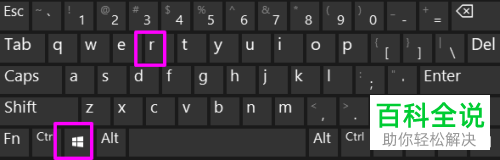
1. 第一步,打开电脑后,使用快捷键win+r,调出运行窗口。
-
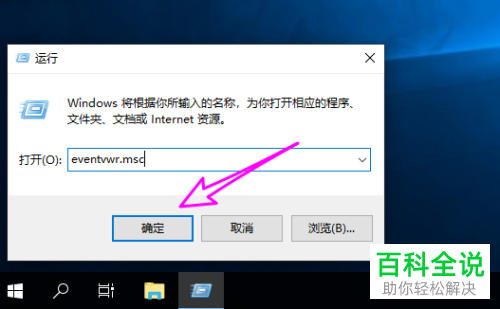
2. 第二步,在运行窗口中,输入指令:eventvwr.msc,再点击确定按钮,打开事件查看器。
-
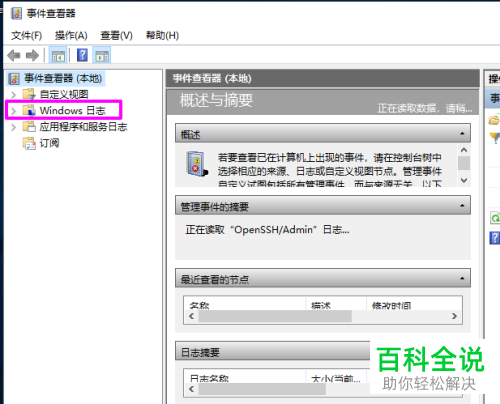
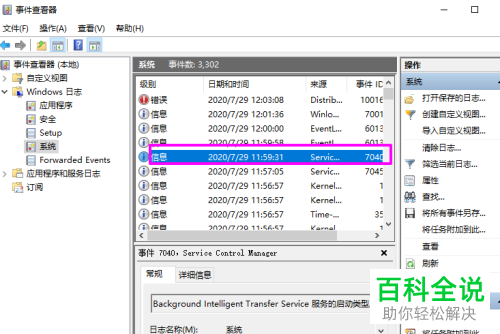
3. 第三步,在打开的事件查看器中,,点击左侧的windows日志选项。
-
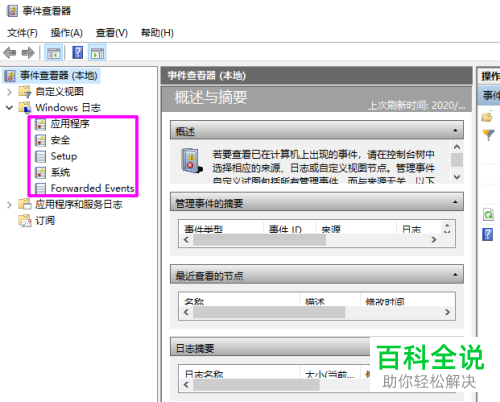
4. 第四步,展开Windows日志文件夹后,可以看到不同分类的日志。
-
5. 第五步,点击某个分类,在右侧就可以看到该分类中的所有日志。
-
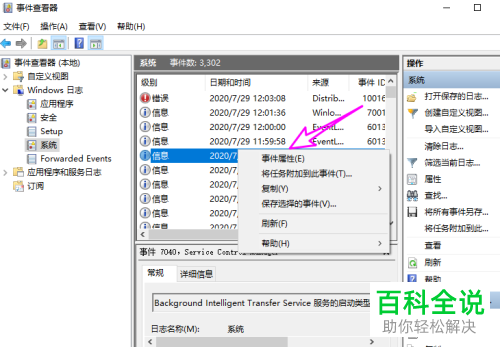
6.第六步,选中要查看的日志,然后点击鼠标右键,在弹出的菜单中,点击事件属性选项。
-
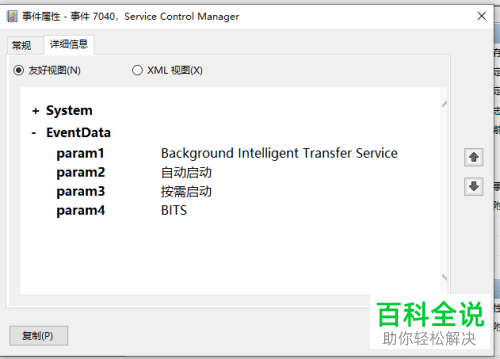
7. 第七步,在弹出的事件属性窗口中,就可以看到日志文件的详细信息了。
-
以上就是小编为大家带来的查看win10系统电脑中的系统日志文件的方法。


