
如何将苹果mac系统的电脑中隐藏消失的finder边栏恢复
苹果mac系统的电脑与一般windows系统的电脑操作方式有所不同,在mac系统中,可以通过finder文件夹左侧的边栏迅速打开常用文件,如果不小心将边栏弄没了该怎么办呢?接下来就由小编来告诉大家。
具体如下:
-
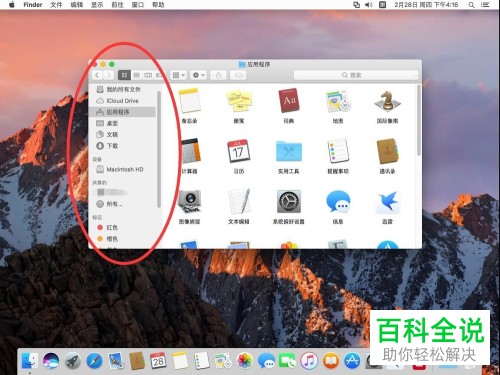
1.首先,在下图中可以看到正常的文件夹左侧都会有一个边栏。
-
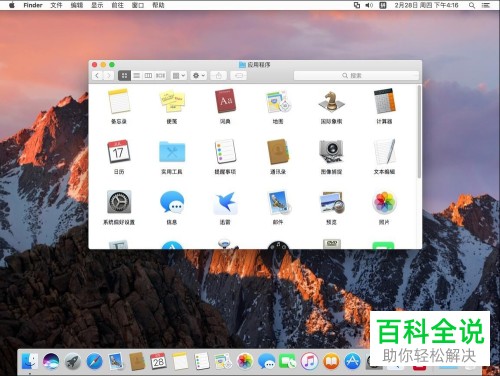
2.由于一些错误的操作,文件夹就会变得如下图一般,边栏消失。
-
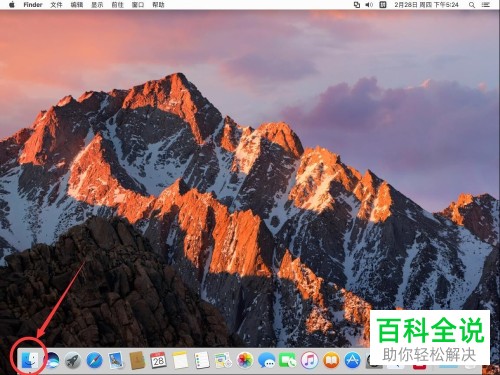
3.第一步,点击电脑桌面上的finder文件夹并打开。
-
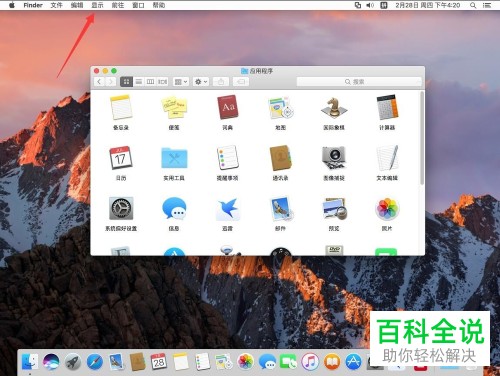
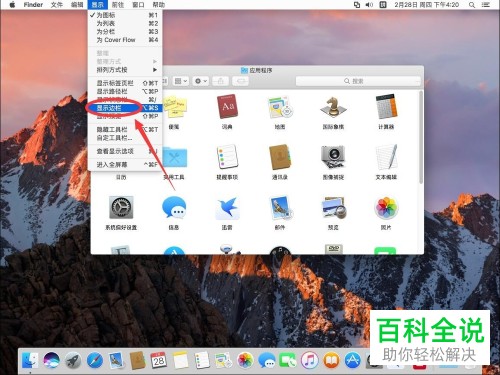
4.第二步,在电脑山方的工具栏中找到显示选项,点击打开。
-
5.第三步,在弹出菜单中找到显示边栏选项,点击进入下一步。
-
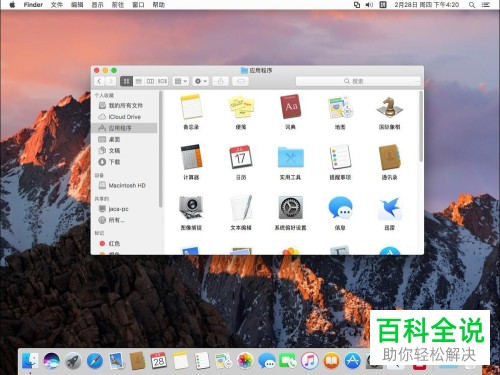
6.第四步,点击显示边栏后就可以看到文件夹左侧的边栏又回来了。
-
以上就是小编为大家带来的将苹果mac系统的电脑中隐藏消失的finder边栏恢复的方法。


