今天给大家介绍一下怎么在虚拟机中将打印机移除的具体操作步骤。
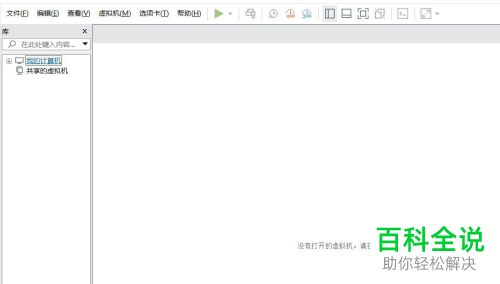
1. 首先打开电脑,找到VMware软件,打开进入主页面。
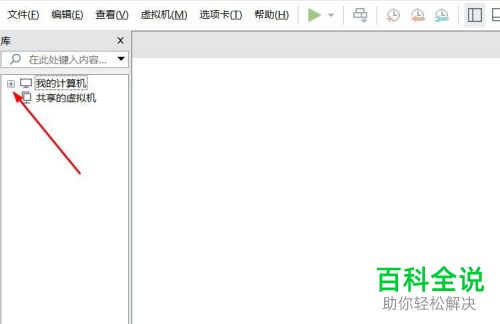
2. 在页面左上角点击我的计算机前面的加号图标,展开。
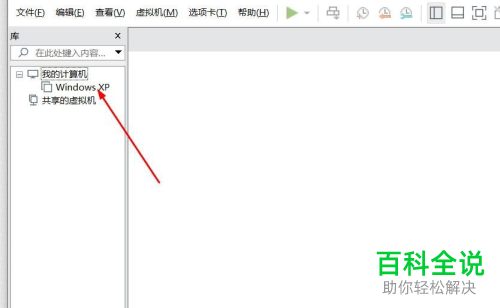
3.如图,在下方选择相对应的虚拟机(小编的是windows xp)。
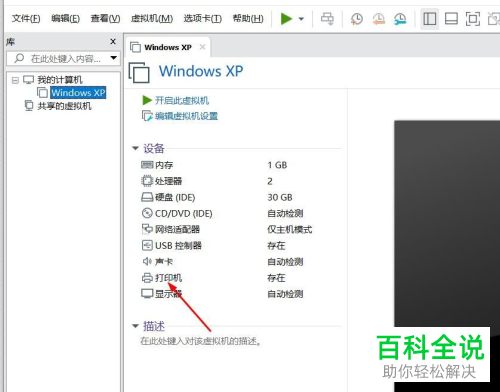
4. 然后在中间显示的设备列表中,找到打印机选项,点击。
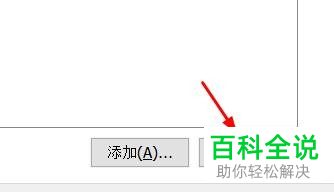
5. 如图,在弹出的窗口中,点击移除按钮。
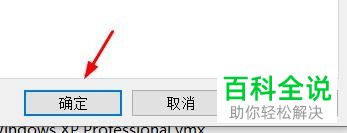
6. 最后,点击下方的确定即可移除。
以上就是怎么在虚拟机中将打印机移除的具体操作步骤。