
如何对WPS幻灯片中多个形状的对齐方式进行设置调整
今天给大家介绍一下如何对WPS幻灯片中多个形状的对齐方式进行设置调整的具体操作步骤。
-
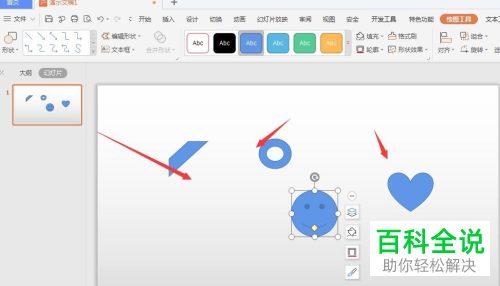
1. 打开电脑上的WPS演示文稿,进入主页面后,我们先插入几个形状,以便演示,如图。
-
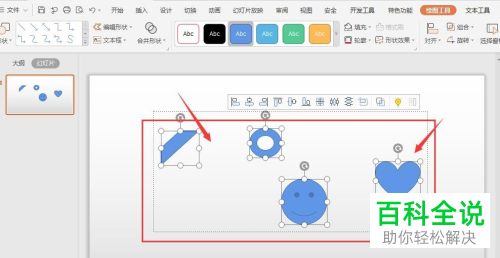
2. 按键盘上的shift键,将形状一个个全部选中
-
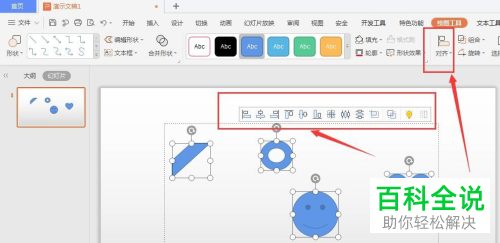
3. 然后在页面上方就会显示出对齐选项,可以直接选择对齐方式,也可以在菜单中,选择打开如图的【对齐】列表
-
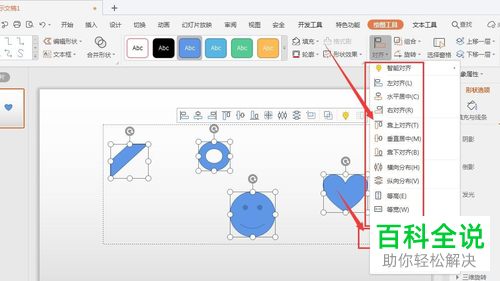
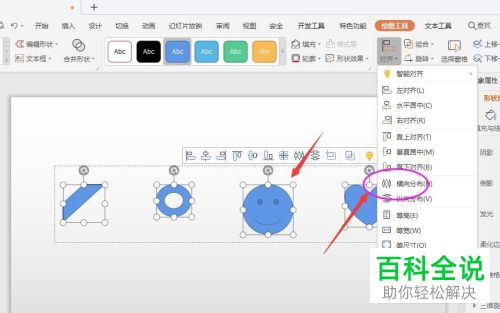
4. 如图,在打开的菜单中,选择自己想要的对齐方式;然后在属性栏中,找到【相对于幻灯片】选项,选中开启后,则所有形状的幻灯片就会自动对齐,若没有开启,就会对选中的形状进行靠边的对齐
-
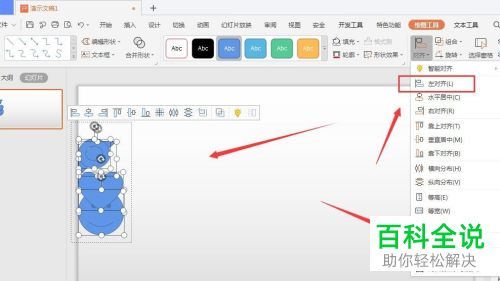
5. 如图,在相对于幻灯片选项下,假设选择左对齐,则所有形状就自动在画布中居左对齐
-
6. 根据自己的需要进行选择设置即可。
-
以上就是如何对WPS幻灯片中多个形状的对齐方式进行设置调整的具体操作步骤。


