EXCEL表格是我们常用的办公软件之一,有小伙伴问Excel表格打印不显示页码怎么办,下面小编介绍一下。
具体如下:
-
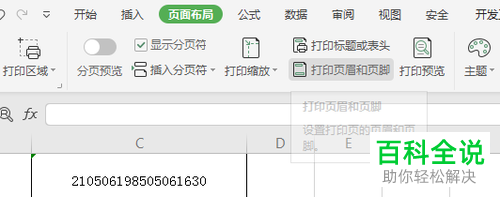
1. 打开【Excel】,点击菜单栏的【页面布局】下的“打印页眉和页脚“选项
-
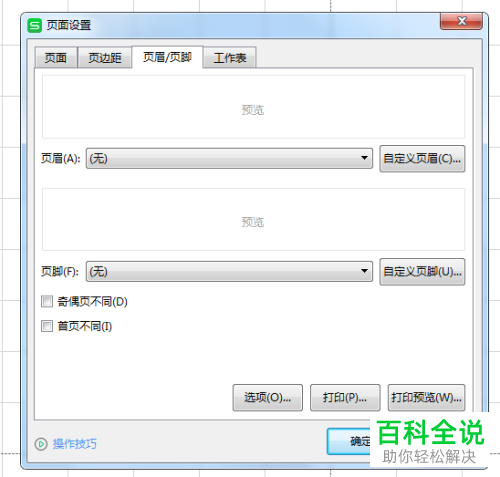
2. 弹出窗口,点击菜单栏的”页眉/页脚“选项
-
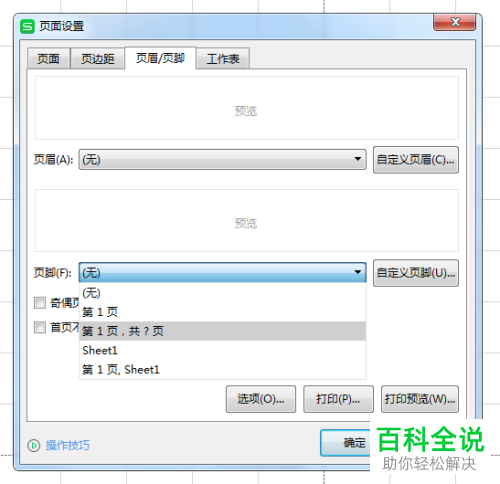
3. 再点击”页脚“这一栏,弹出列表中选择“第1页,共?页”
-
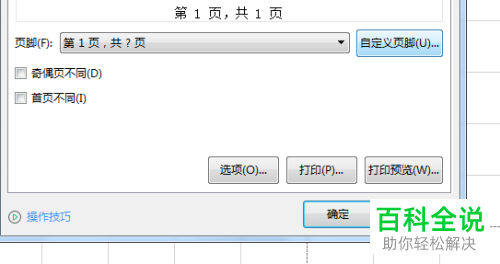
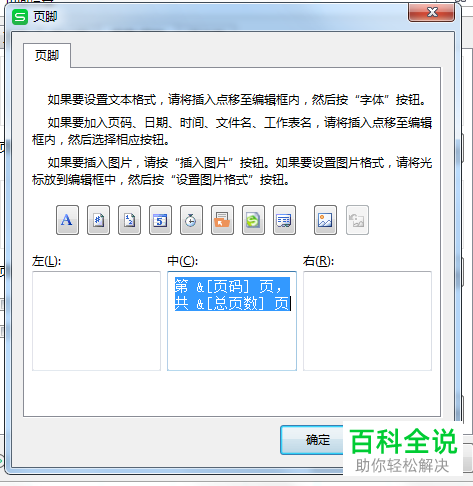
4. 页脚的设置默认为居中显示,如果要改变位置,点击后面的“自定义页脚”
-
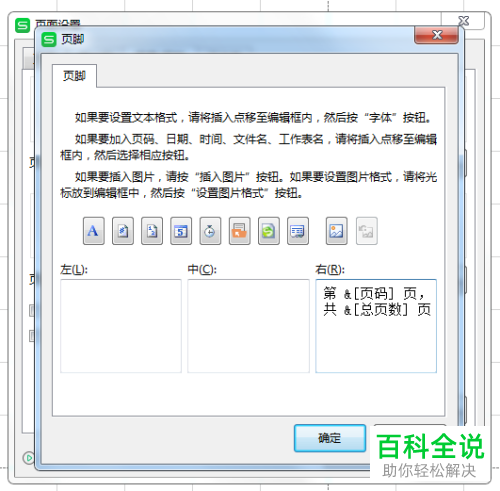
5. 如图所示,复制“中”下面的内容,粘贴到要设置的位置下的空白处,再点击”确定“,可以选择打印预览查看效果
-
以上就是Excel表格在打印时怎么显示页码的办法。



