> 文章列表 > 如何使用PR中的变换给下拉效果的图片添加动态模糊

如何使用PR中的变换给下拉效果的图片添加动态模糊

如何使用PR中的变换给下拉效果图片添加动态模糊效果呢?一起来看看具体操作步骤吧。

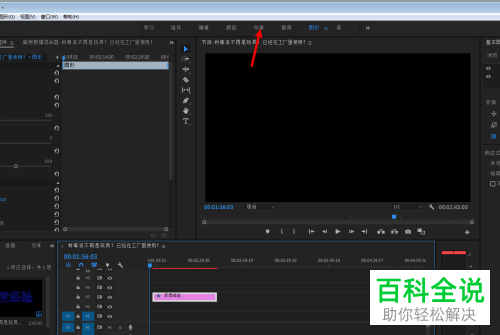
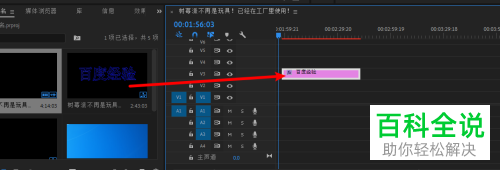
  1. 1. 首先打开电脑上的PR软件,将图片导入软件之后,拖动到右侧的时间轴上,然后点击上方的效果菜单。
    如何使用PR中的变换给下拉效果的图片添加动态模糊

    如何使用PR中的变换给下拉效果的图片添加动态模糊

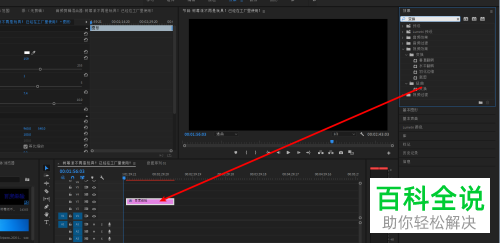
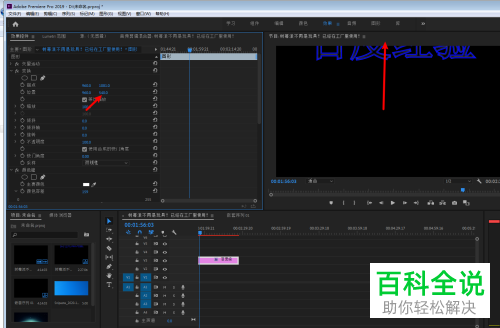
  2. 2. 找到变换效果,拖动到图片轨道上,对y轴进行调整,让图片移到屏幕上方。
    如何使用PR中的变换给下拉效果的图片添加动态模糊

    如何使用PR中的变换给下拉效果的图片添加动态模糊

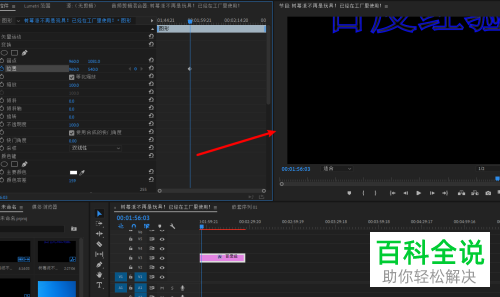
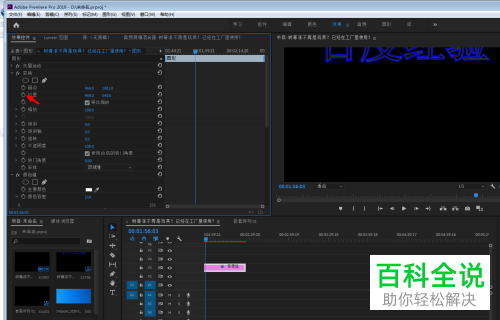
  3. 3. 然后点击左上方的效果控件,在变换位置前面点击圈,将蓝色线移到图片的尾部。
    如何使用PR中的变换给下拉效果的图片添加动态模糊

    如何使用PR中的变换给下拉效果的图片添加动态模糊

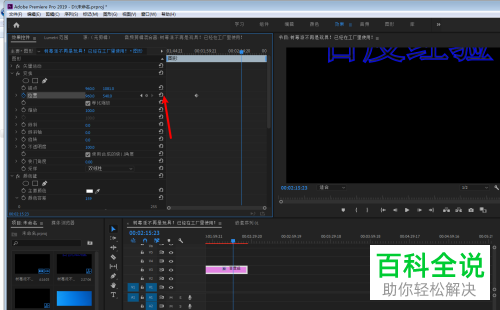
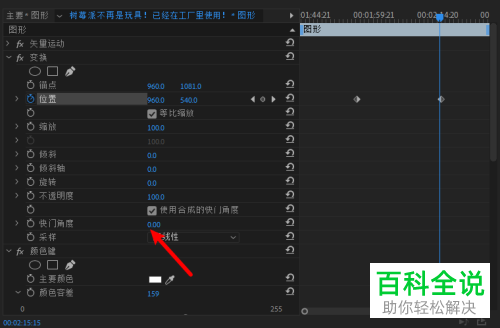
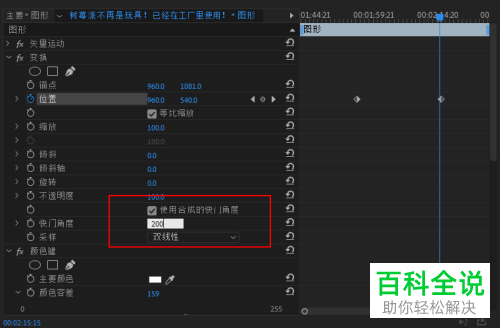
  4. 4. 然后点击位置处的重置,并设置快门角度为:200。

    如何使用PR中的变换给下拉效果的图片添加动态模糊

    如何使用PR中的变换给下拉效果的图片添加动态模糊

  5. 5. 取消勾选使用合成的快门角度选项,此时,下拉的图片就有了动态模糊的效果了。
    如何使用PR中的变换给下拉效果的图片添加动态模糊

  6. 以上就是如何使用PR中的变换给下拉效果的图片添加动态模糊的具体操作步骤。