
PPT怎么绘制有缺口的心形?
ppt中绘制的心形怎么打开缺口呢?今天我们就来看看ppt心形打开缺口的教程。

1、插入一个心形,设置为无填充颜色。红色轮廓色。

2、接下来,要把心形打开一个缺口,使之不再是封闭形状。鼠标右击心形

3、再点击编辑顶点,使到心形顶点显示出来。

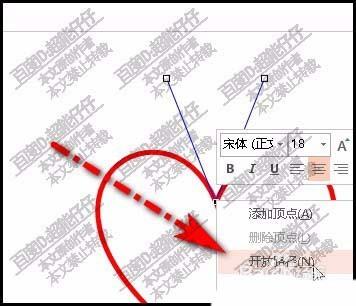
4、可以看到,这个心形只有两个顶点,一上,一下,各一个。鼠标放在上面的顶点这里,

5、然后,再右击,弹出菜单点:开放路径
6、此时,再看心形,本来一个顶点的,现在一分为二,有了两个顶点,
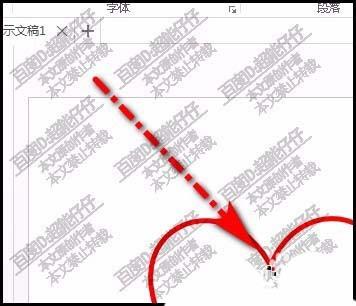
7、可以看到,心形已打开了缺口,已不再是封闭的形状啦。鼠标点住其中一个顶点,向外拉一下,把缺口拉大一些。

以上就是ppt心形形状打开缺口的教程,希望大家喜欢,请继续关注我们。


