
怎么设置MacBook苹果电脑系统的自动清空废纸篓功能
MacBook苹果电脑是一款为广大消费者所喜爱的电脑品牌,它颜值高,性能高,是值得选购的手机。很多用户不知道怎么设置MacBook苹果电脑系统的自动清空废纸篓功能,小编今天就来为您解答这个问题。
具体如下:
-
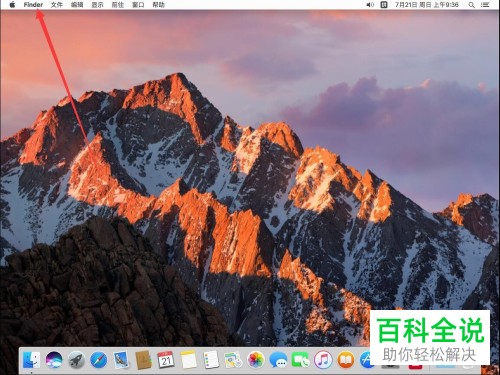
1.首先,请大家打开电脑, 接着点击屏幕左上方的【finder】图标按钮。
-
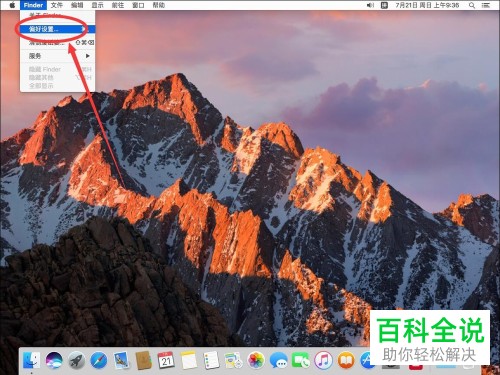
2.第二步,接下来,请选择屏幕中的【偏好设置】选项。
-
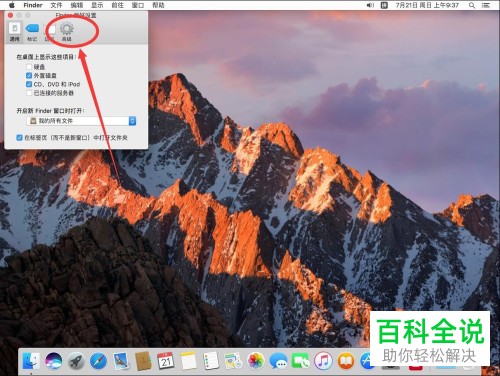
3.第三步,如图所示,请点击【高级】这一项。
-
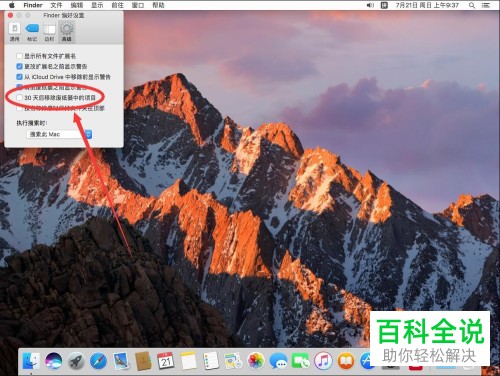
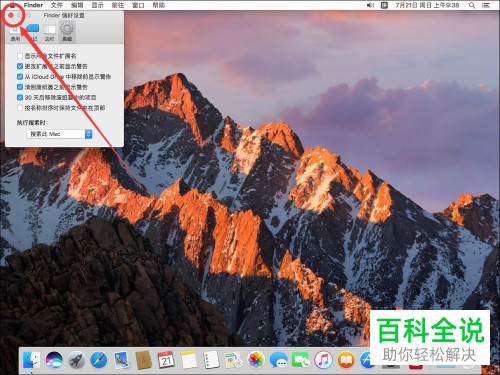
4.第四步,此时,请大家将“30天后移除废纸篓中的项目”勾选上。
-
5.第五步,完成上述步骤后,请选择屏幕左上方的红色叉号,这样即可将Finder偏好设置关闭了,操作完成。
以上就是设置MacBook苹果电脑系统的自动清空废纸篓功能的方法。


