
如何将照片制作成心形拼图
如果我们需要制作照片的心形拼图效果,该怎么操作呢?今天借助美图秀秀软件跟大家介绍一下如何将照片制作成心形拼图的具体操作步骤。
-
1. 首先打开电脑上的浏览器,进入百度,输入美图秀秀进行搜索。

-
2. 在结果中,点击进入,然后选择美图秀秀网页版选项,点击。

-
3. 接下来,在打开的页面,点击打开一张图片按钮。

-
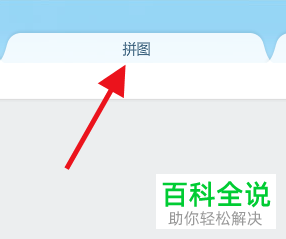
4. 然后在打开的页面,上方切换到拼图选项下。
-
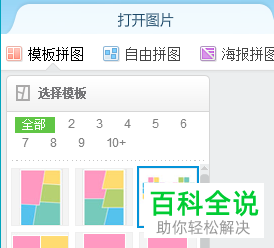
5. 然后在打开图片下,选择心型模板,点击。
-
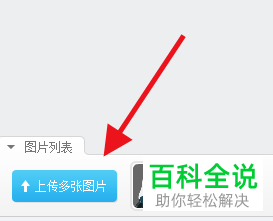
6. 接下来,我们就可以点击上传多张图片的按钮,进行上传图片了。
-
7. 如图,根据心形图案,依次填充照片。

-
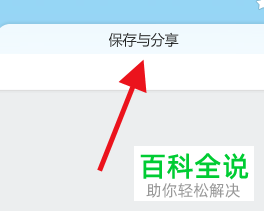
8. 填充好之后,点击下方的保存与分享即可制作成心形拼图效果了。
-
以上就是如何将照片制作成心形拼图的具体操作步骤。


