
怎么恢复word文档中剪掉的图片
我们在Word文档中,如果出现错误操作的话,可以通过撤销命令来进行恢复,今天就跟大家介绍一下怎么恢复word文档中剪掉的图片的具体操作步骤。
-
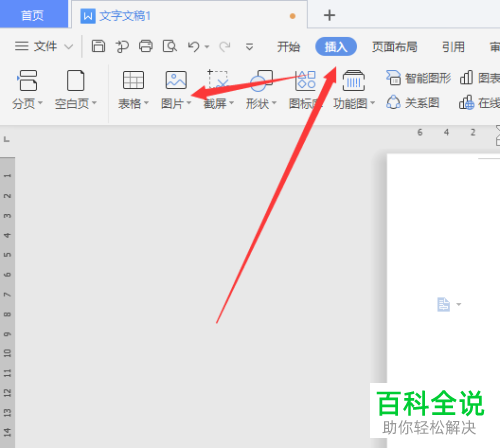
1. 首先打开电脑上想要编辑的Word文档,点击上方的插入---图片,选择想要插入的图片,插入到文档中。
-
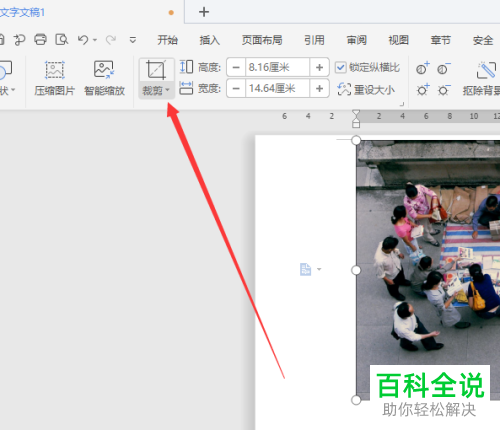
2. 接下来,将图片选中,点击上方的裁剪选项。
-
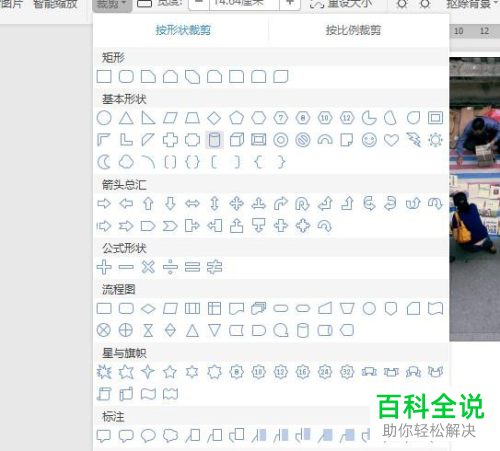
3.如图,在打开的菜单中,可以选择按照比例或形状来裁剪图片。
-
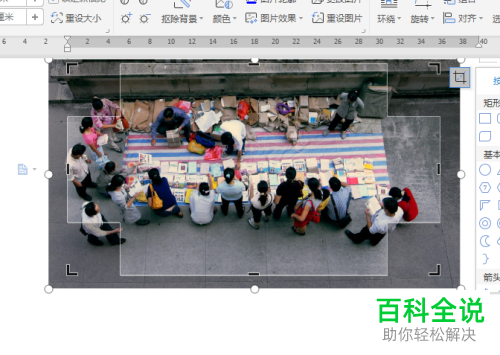
4. 在裁剪页面,选择好想要保留的画面,点击一下鼠标。
-
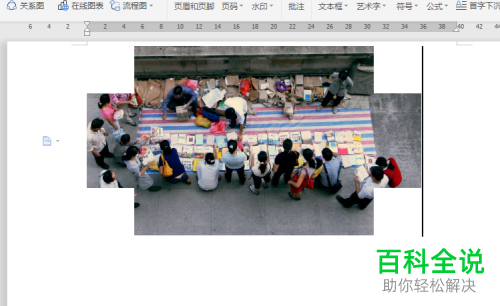
5. 如图,就会显示裁剪后的效果了。
-
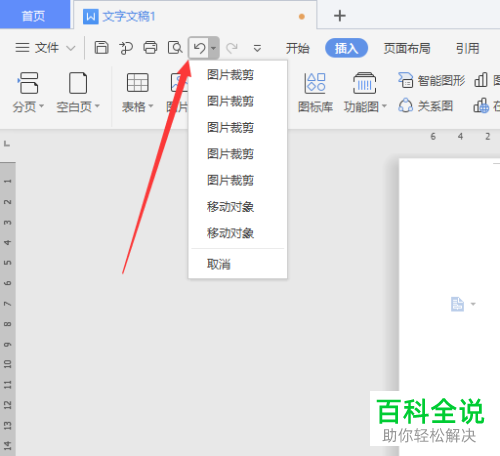
6. 若我们不满意,想要恢复重新操作,则可以点击上方的撤销图标。
-
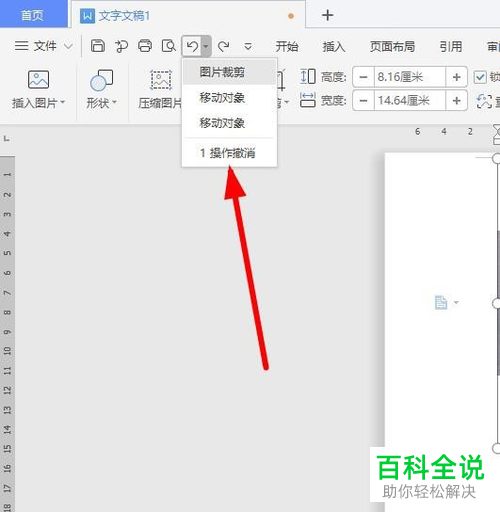
7. 在打开的菜单中,选择操作撤销即可将之前的裁剪取消,就恢复成原来的图片了。
-
以上就是怎么恢复word文档中剪掉的图片的具体操作步骤。


