我们电脑桌面上的文件,发现无法删除了,是怎么回事呢?该怎么删除呢?今天就跟大家介绍一下电脑桌面删不掉的文件怎么删除的具体操作步骤。
-
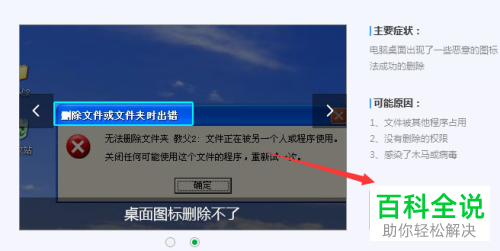
1. 如图,在删除桌面文件的时候,显示无法删除文件
-
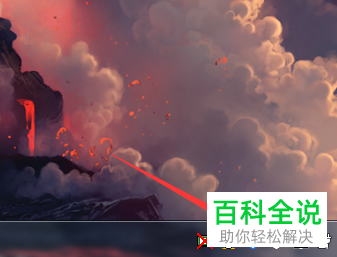
2. 此时点击确定后,打开我们的电脑管家软件
-
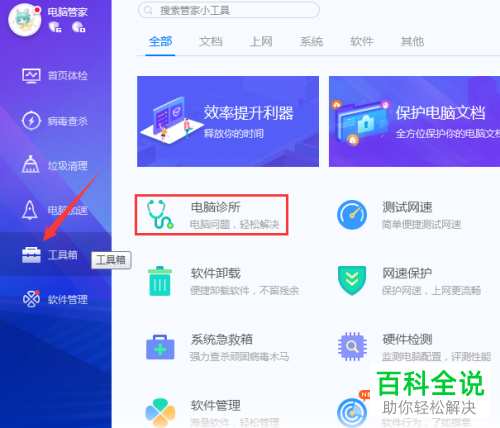
3. 在打开的主页面,点击左侧的工具箱选项,在右侧点击电脑诊所选项
-
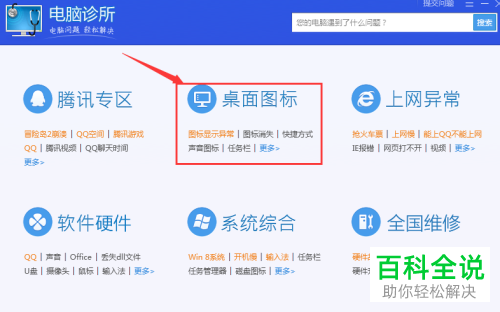
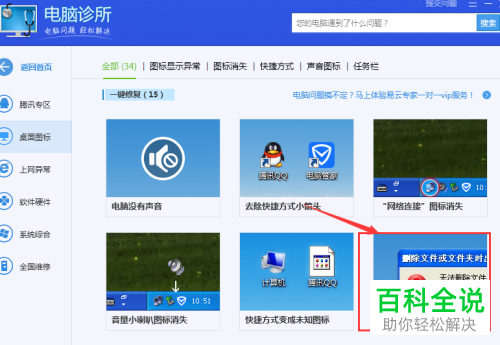
4. 在打开的页面,点击桌面图标选项
-
5. 然后在打开的页面,找到桌面文件无法删除的相关选项,点击
-
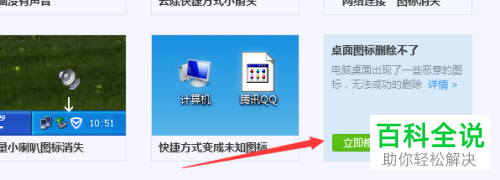
6. 如图,点击下方的立即修复按钮,等待完成修复即可解决。
-
以上就是电脑桌面删不掉的文件怎么删除的具体操作步骤。
工商注册知识



