> 文章列表 > Word2016中怎么输入TM商标? Word2016商标符号的输入方法

Word2016中怎么输入TM商标? Word2016商标符号的输入方法

TM商标符号在文件中是很常用的到的,该怎么使用word输入这个符号呢?下面我们就来看看详细的教程。

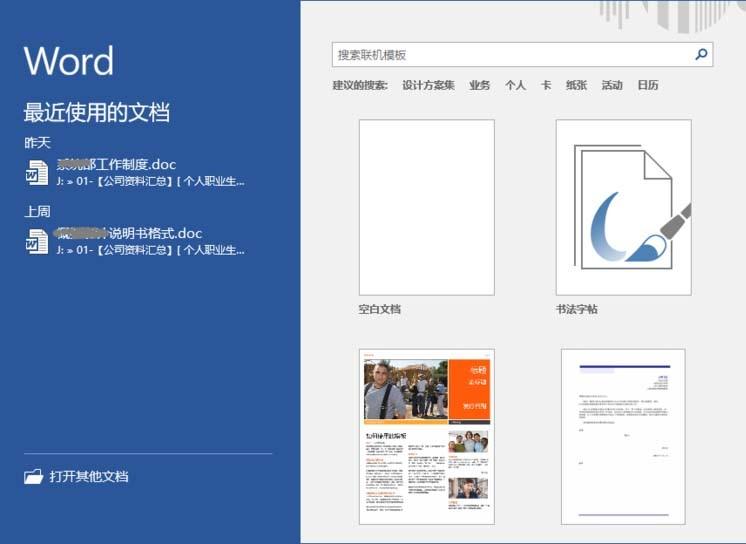
1、启动Word 2016,选择打开文档选项或文档模板选项执行打开、新建文档的操作。
Word2016中怎么输入TM商标? Word2016商标符号的输入方法

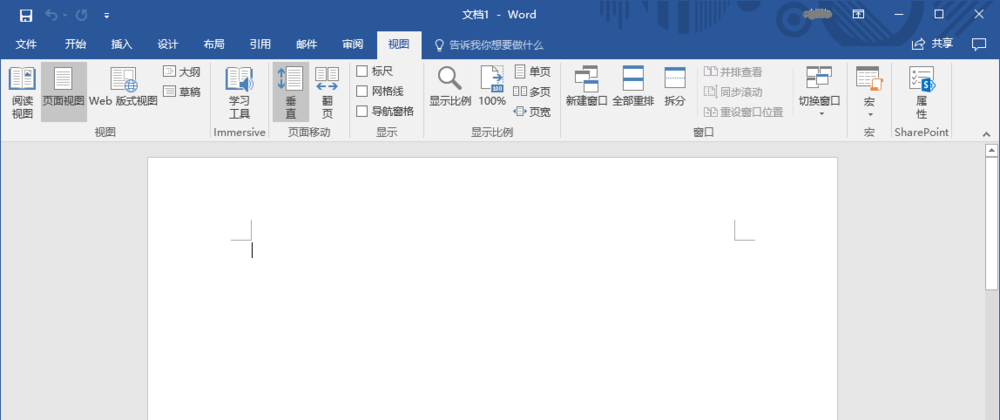
2、选择新建空白文档,显示Word 2016用户主界面。

Word2016中怎么输入TM商标? Word2016商标符号的输入方法

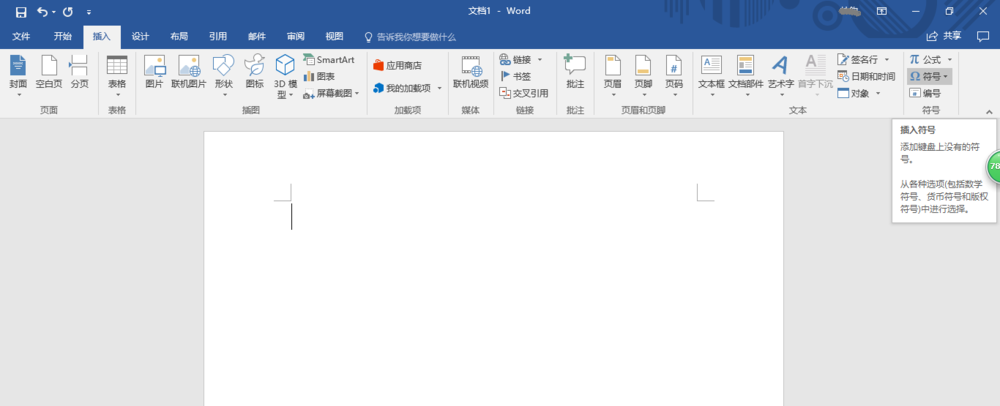
3、点击\"插入→符号\"功能区,选择\"符号\"。

Word2016中怎么输入TM商标? Word2016商标符号的输入方法

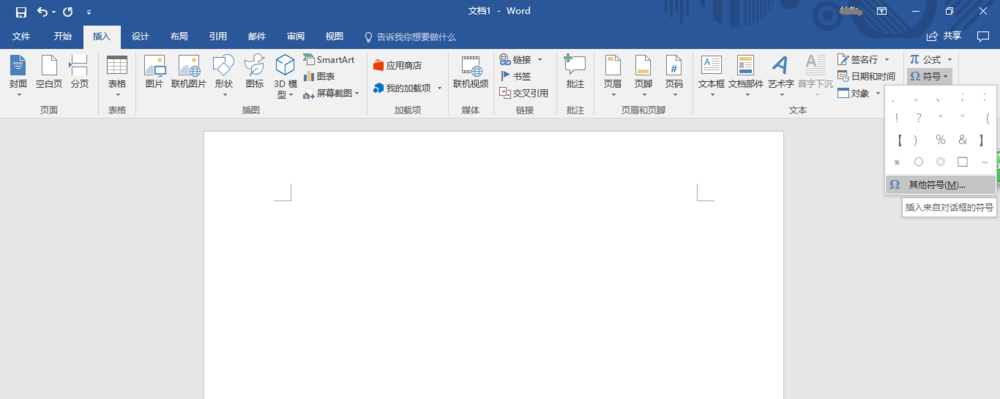
4、点击\"符号\"向下箭头,选择\"其他符号\"。

Word2016中怎么输入TM商标? Word2016商标符号的输入方法

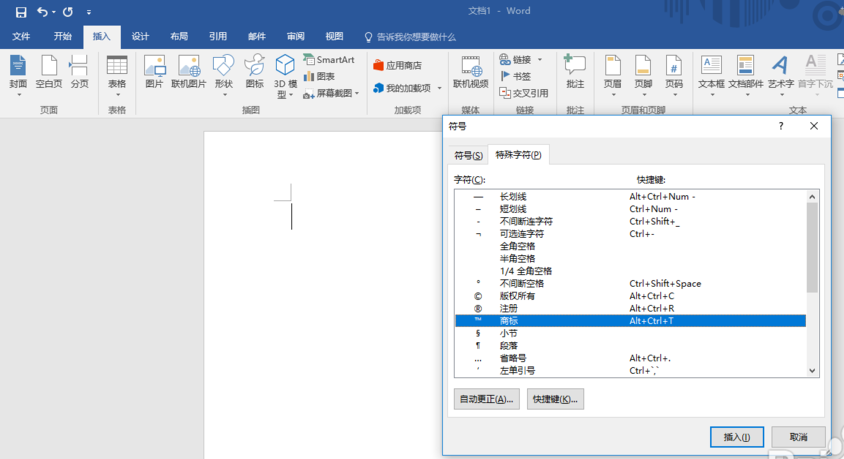
5、\"符号\"对话框,选择\"特殊字符TM商标\"。

Word2016中怎么输入TM商标? Word2016商标符号的输入方法

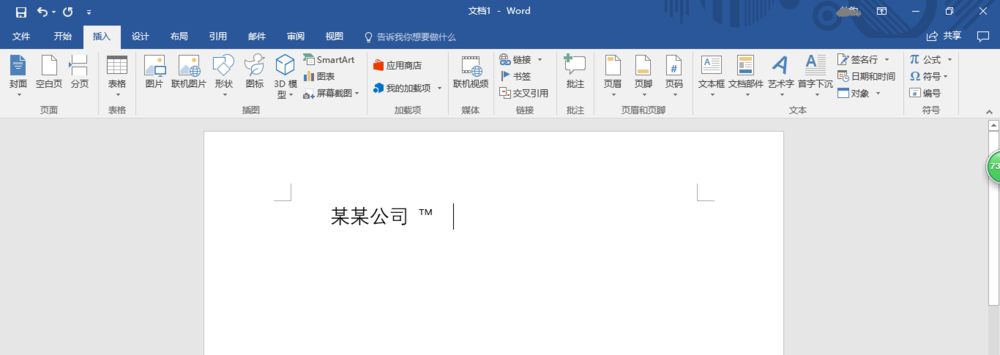
6、完成插入TM商标的操作,查看结果。

Word2016中怎么输入TM商标? Word2016商标符号的输入方法

以上就是word2016输入商标符号的教程,希望大家喜欢,请继续关注我们。