钉钉是现在很多的公司或者学校都在使用的软件,而今天小编跟大家分享的是手机钉钉APP怎么对提交的请求进行审批。
具体如下:
-
1. 首先我们在手机中打开钉钉APP。进入主界面之后我们点击底部的 工作台。
-
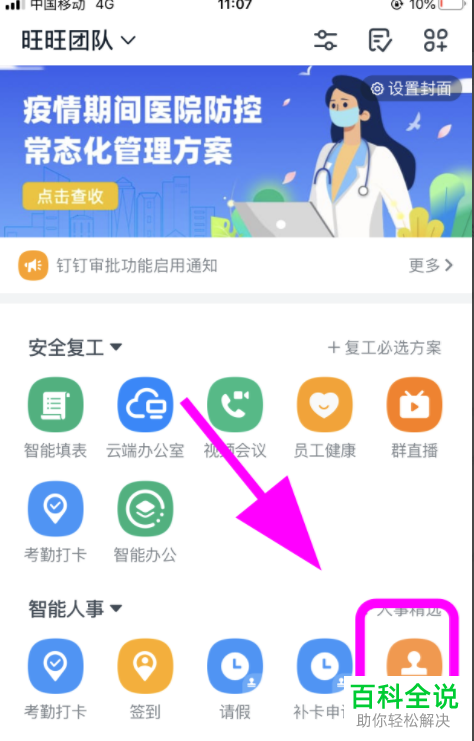
2. 然后我们点击“智能人事”栏中的审批选项。
-
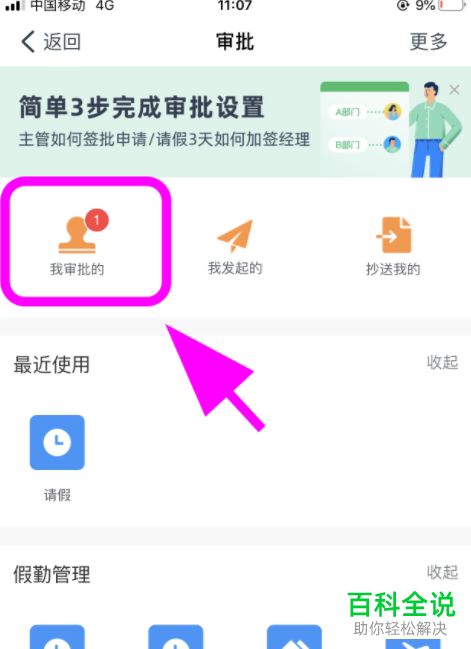
3. 进入到审批界面之后我们点击【我的审批】,
-
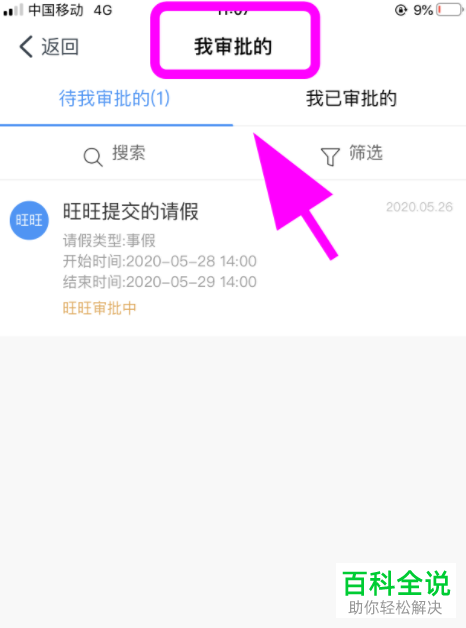
4. 然后会打开“我审批的”界面,此时我们先点击上方的 【待我审批的】栏。
-
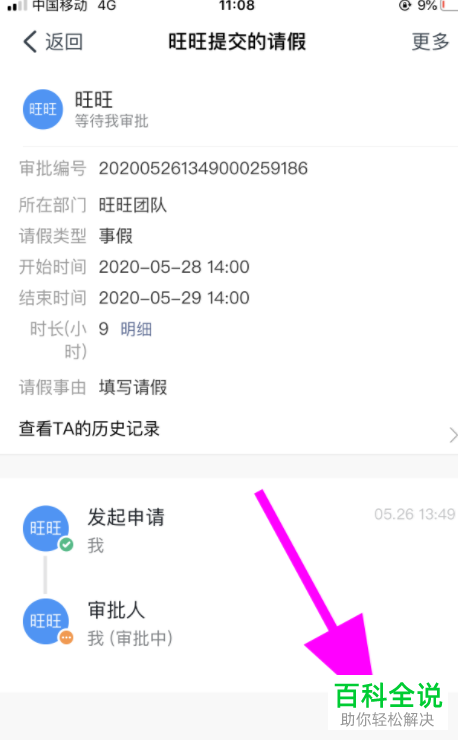
5. 选择某一个申请,在打开的窗口中我们点击底部的【拒绝或同意按键】。
-
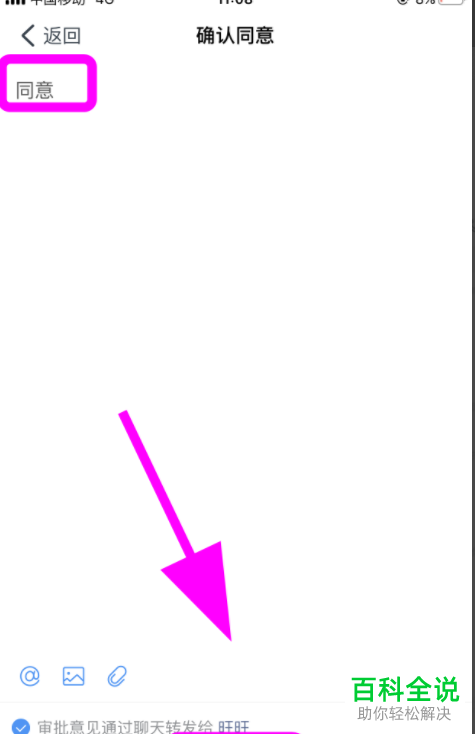
6. ,然后在窗口中我们需要输入一些审批评语,输入好之后点击【确认同意】。
-
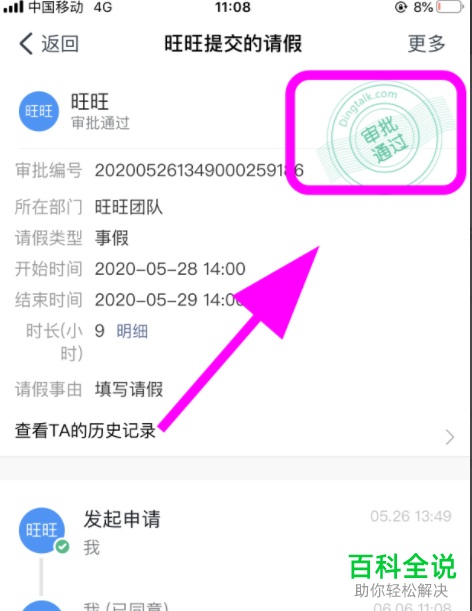
7.然后就会显示“审批通过”的图标了。
-
以上就是手机钉钉APP对提交的请求进行审批的方法。



