
Solidworks工程图的明细表怎么导出为Excel格式?
Solidworks中想要将工程图中的明细表导出为excel数据,该怎么导出呢?下面我们就来看看详细的教程。
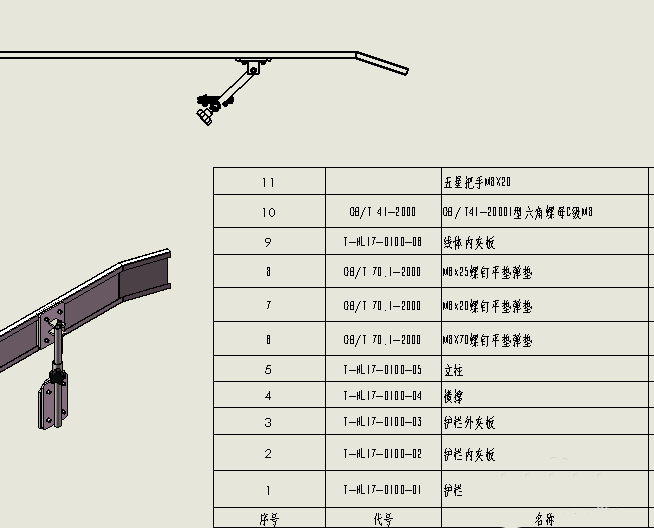
1、打开工程图之后,我们选中工程图里的材料明细表。
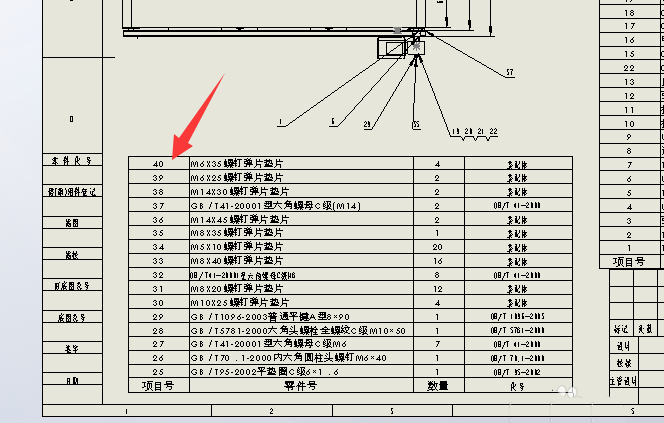
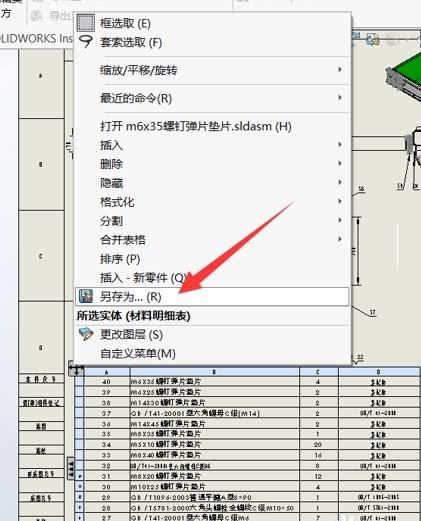
2、这里我们不是直接复制粘贴,而是右击选择另存为。
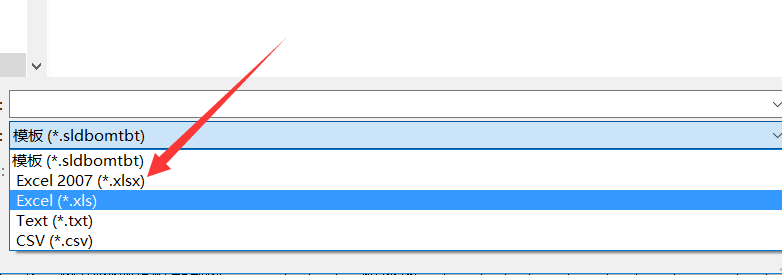
3、之后在保存的时候下面的格式里,我们点击下拉框。
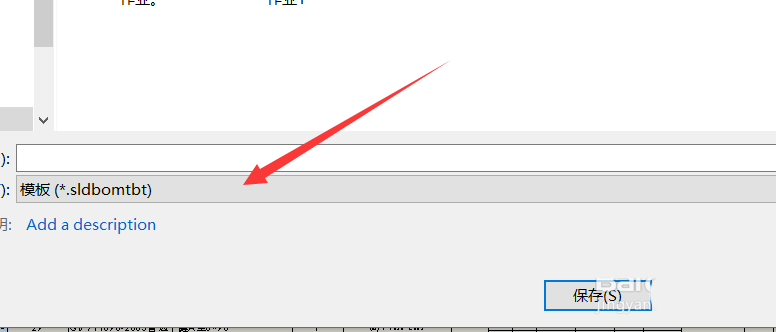
4、可以看到有Excel的格式,我们选择Excel2007或者Excel的都行。
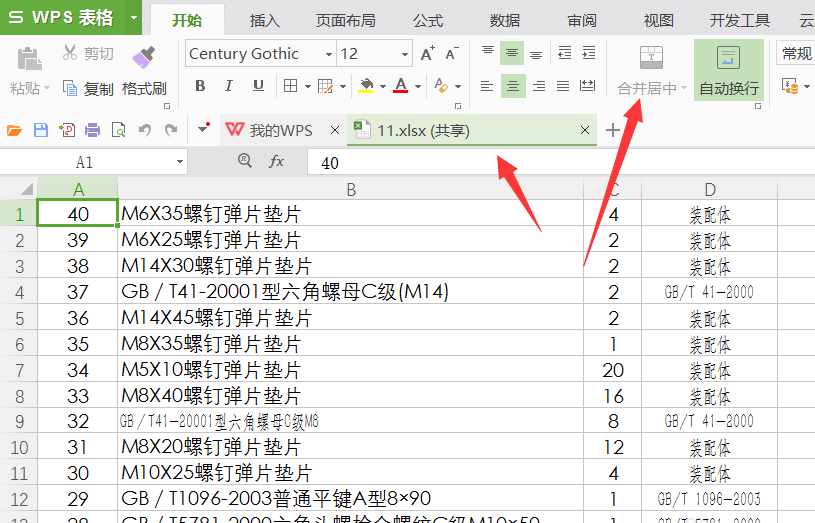
5、保存好之后我们打开保存的文件发现是一个共享文件,而且不能够进行合并单元格的操作。
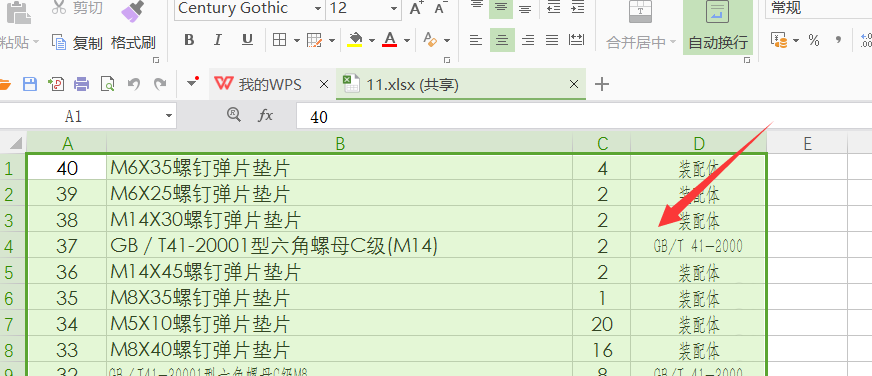
6、然后我们选中整个表格里的内容,新建一个Excel表格,将表格里的内容复制到新的Excel表格里就能够进行合并单元格操作了。
以上就是Solidworks明细表导出为excel表格的教程,希望大家喜欢,请继续关注我们。


