迅雷影音是我们现在经常使用的视频播放软件,而今天小编跟大家分享 的是电脑端迅雷影音如何打开“关闭时退出程序”功能。
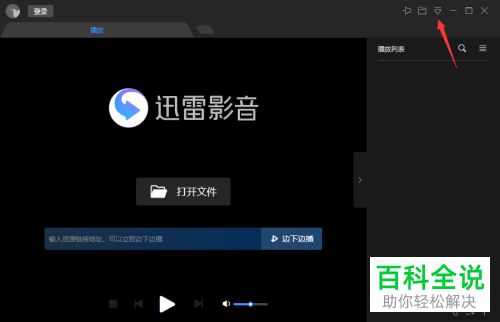
1. 首先我们在电脑中打开“迅雷影音”。
2. 进入主界面之后我们点击右上方如图示的箭头图标。
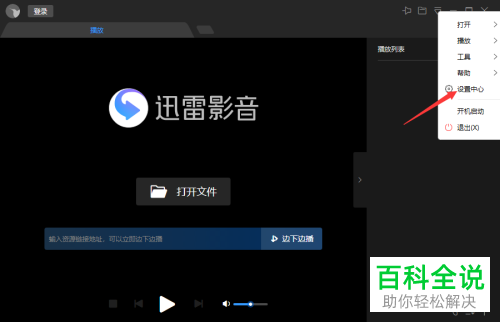
3. 在下拉的窗口中我们点击“设置中心”选项。
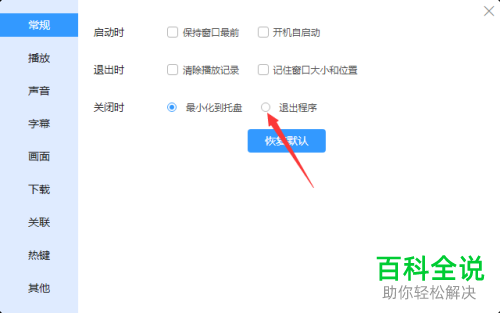
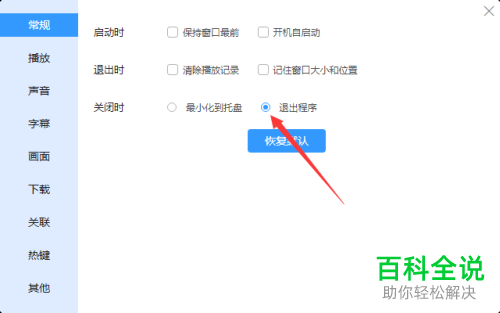
4. 在打开的窗口中我们勾选“退出程序”。
5. 勾选完成之后即可成功开启“关闭 时退出程序”功能了、
以上就是电脑端迅雷影音打开“关闭时退出程序”功能的方法。

 以上就是电脑端迅雷影音打开“关闭时退出程序”功能的方法。


