> 文章列表 > 最新版office的自动更新怎么取消

最新版office的自动更新怎么取消

今天给大家介绍一下最新版office的自动更新怎么取消的具体操作步骤。

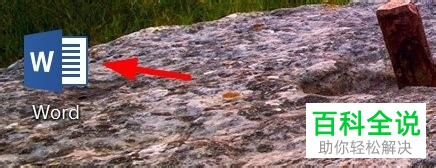
  1. 1. 首先我们以word为例,打开。

    最新版office的自动更新怎么取消

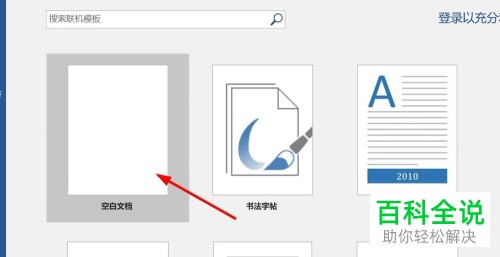
  2. 2. 选择新建一个空白文档。

    最新版office的自动更新怎么取消

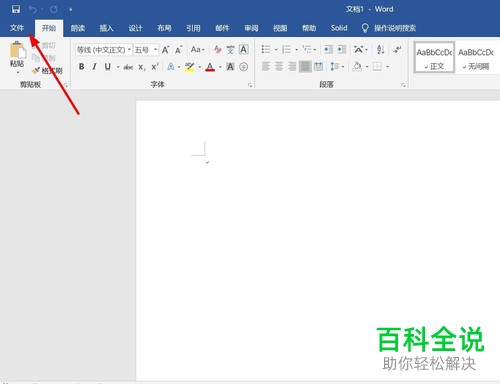
  3. 3. 接着在文档页面左上角点击文件选项

    最新版office的自动更新怎么取消

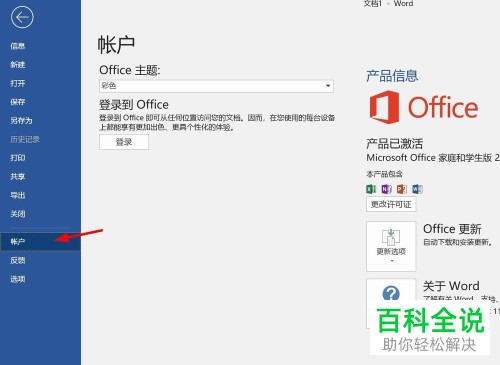
  4. 4. 然后在左侧页面,选择帐户选项:

    最新版office的自动更新怎么取消

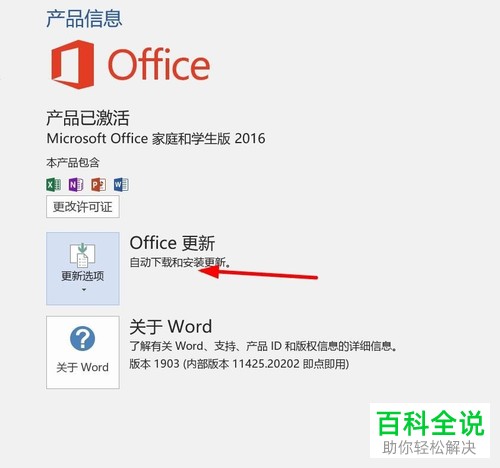
  5. 5. 如图,在右侧就会显示此软件的自动更新情况。

    最新版office的自动更新怎么取消

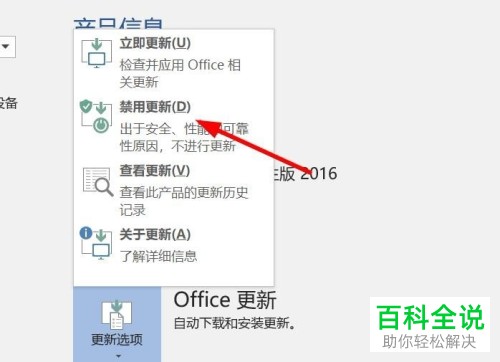
  6. 6. 选择office更新左侧的更新选项,然后选择禁用更新,耐心等待即可。

    最新版office的自动更新怎么取消

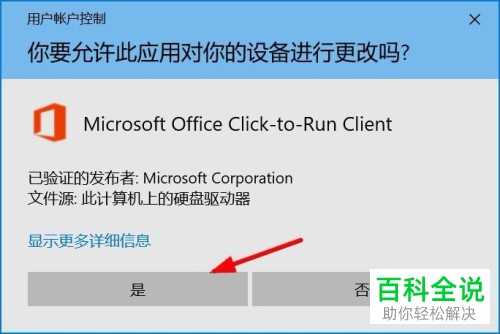
  7. 7. 也许会弹出用户账户控制页面,选择是即可。

    最新版office的自动更新怎么取消

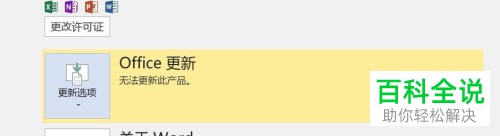
  8. 8. 这样就禁用更新了。

    最新版office的自动更新怎么取消

  9. 以上就是最新版office的自动更新怎么取消的具体操作步骤。