今天给大家介绍一下word文档中已有的宏模板如何删除的具体操作步骤。
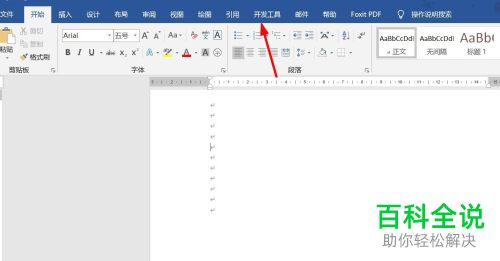
1. 首先打开电脑上的word文档,进入编辑页面后,点击上方的“开发工具”选项。
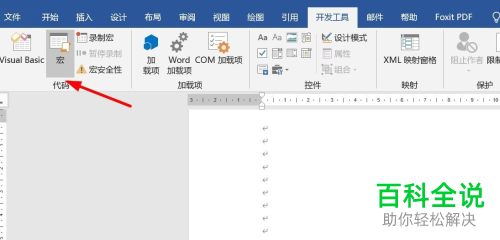
2. 在打开的选项中,点击左上方的“宏”选项。
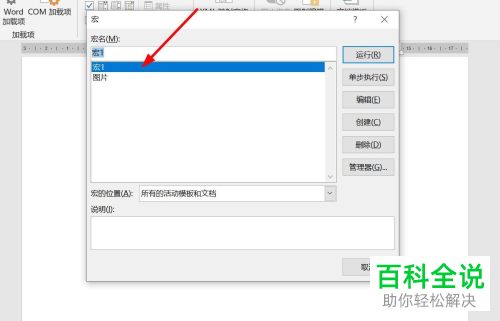
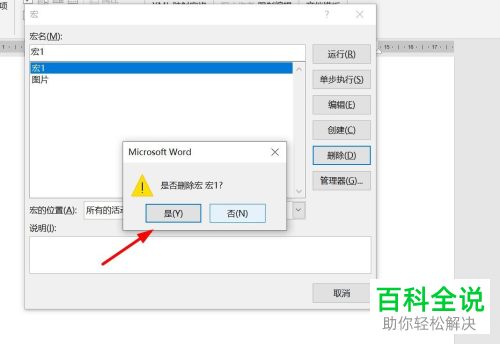
3. 在弹出的窗口中,选择想要删除的宏。
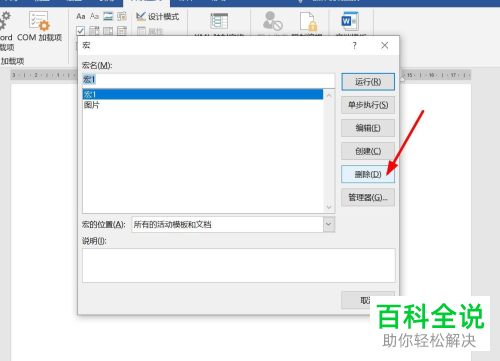
4. 选中后,点击右侧的“删除”按钮。
5. 最后,在弹出的确认窗口中,点击“是”即可删除。
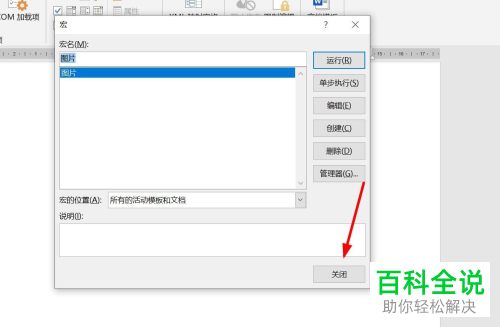
6. 最后,点击右下角的关闭按钮,将窗口关闭即可。
以上就是word文档中已有的宏模板如何删除的具体操作步骤。