
Au怎么添加提示标记? Au避免因时间轴改变而出错的技巧
Audition去修改音频的时候,发现修改第一段后,这一段音频时间轴改变了(变长或变短了),接着后面要修改的时间轴也变了,而且每改一段,后面的时间轴就跟着变。这就导致后面的音频没办法编辑了,该怎么解决这个问题呢?下面我们就来看看这个问题的解决办法。
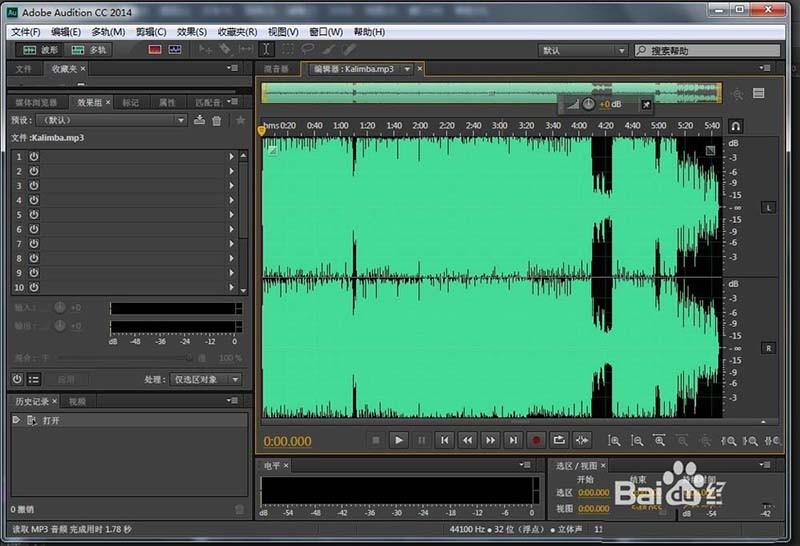
1、客户要求你按这样进行修改,“Kalimba.mp3音乐删除15秒到18秒,1分12秒到1分28秒处变小声,删除2分28秒到3分处,3分17秒初插入Sleep Away.mp3,删除4分07秒到4分19秒。”

2、打开Audition cc,找出并打开要修改的音频文件(Kalimba.mp3)。
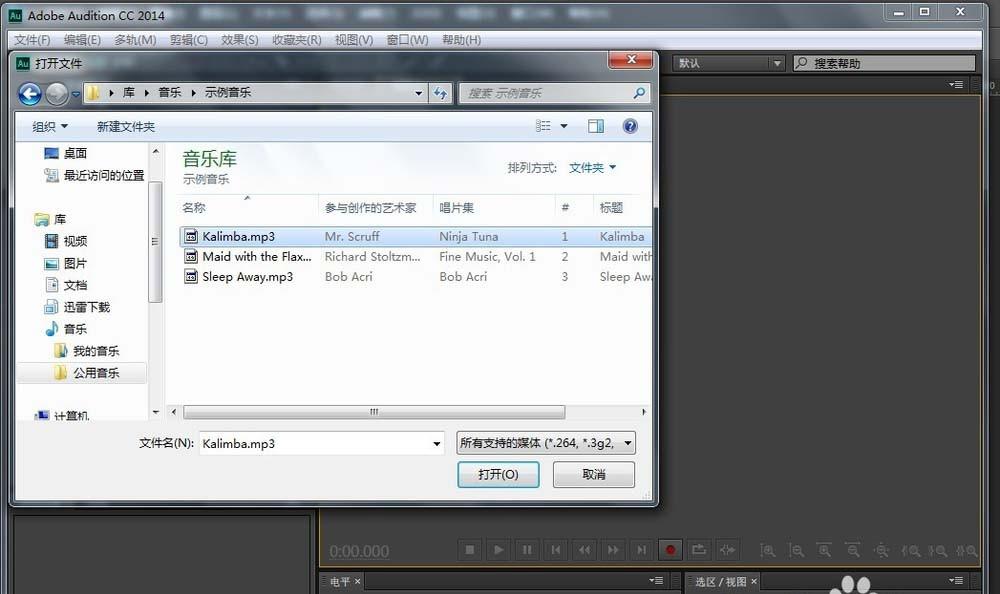
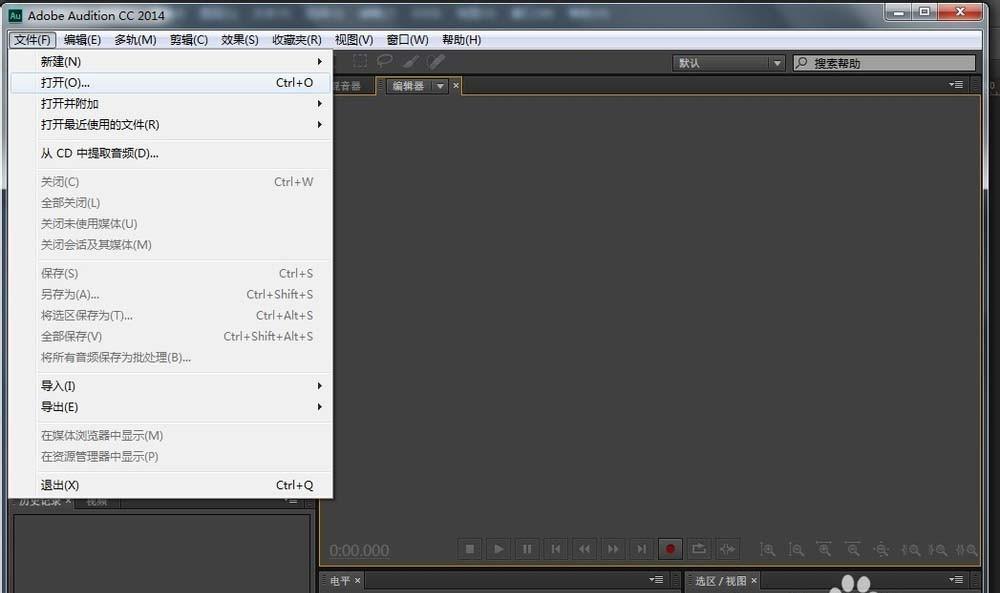
3、先找出要修改的区域。由于客户已给出时间轴,可在“选区/视图”直接输入。但是,第一个操作如果直接“删除15秒到18秒”,因为客户给的时间轴,是没有修改前的完整时间轴,修改后以后的时间轴就与客户给的不对应了。怎么办?其实可以使用标记。
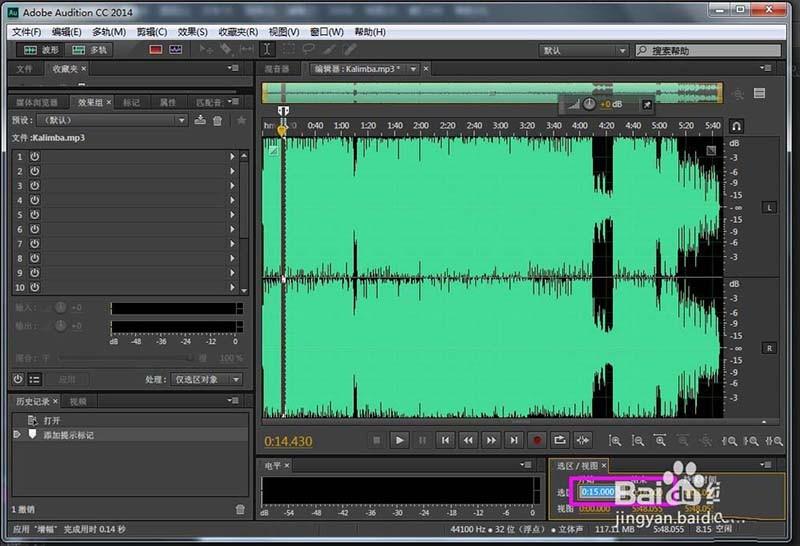
4、在选区里点击鼠标右键“标记”,“添加提示标记”。

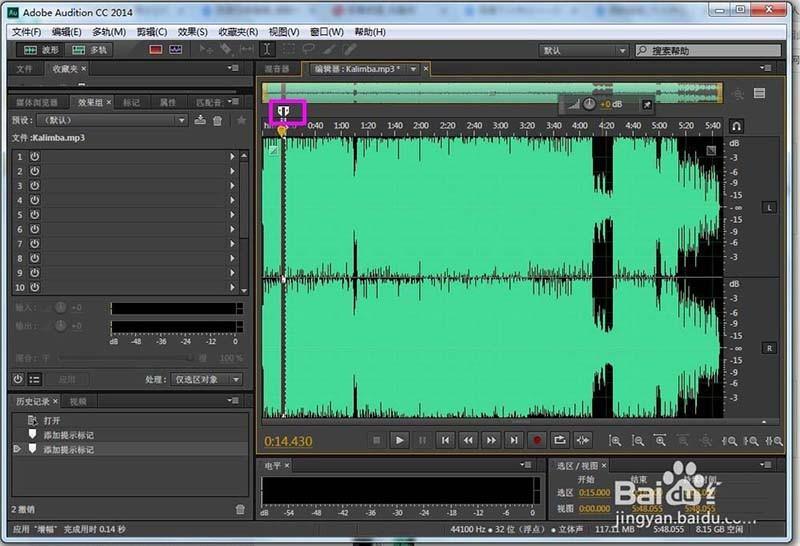
5、一段,一段的作标记。要修改时,可以点击选择“标记”的段进行修改。不用担心时间轴的问题了。但是要记住标记是哪一段,最好事先把要改的段编好号。

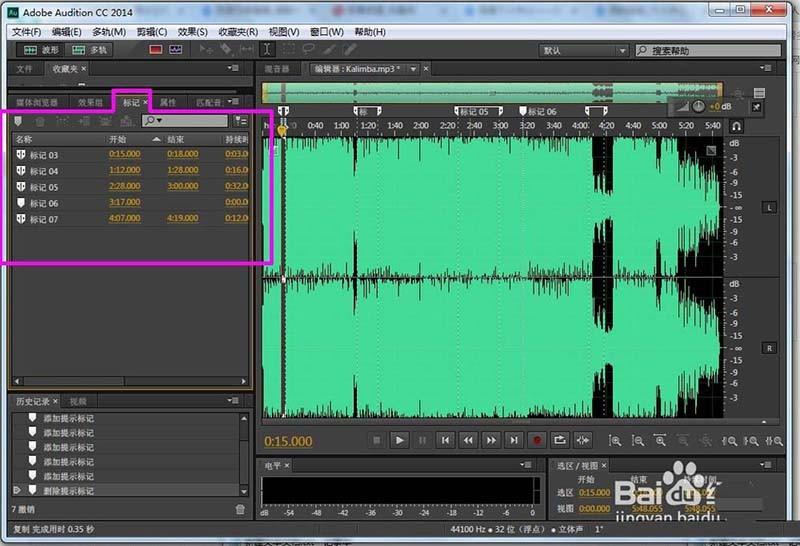
6、点击“标识03”,“删除15秒到18秒”。
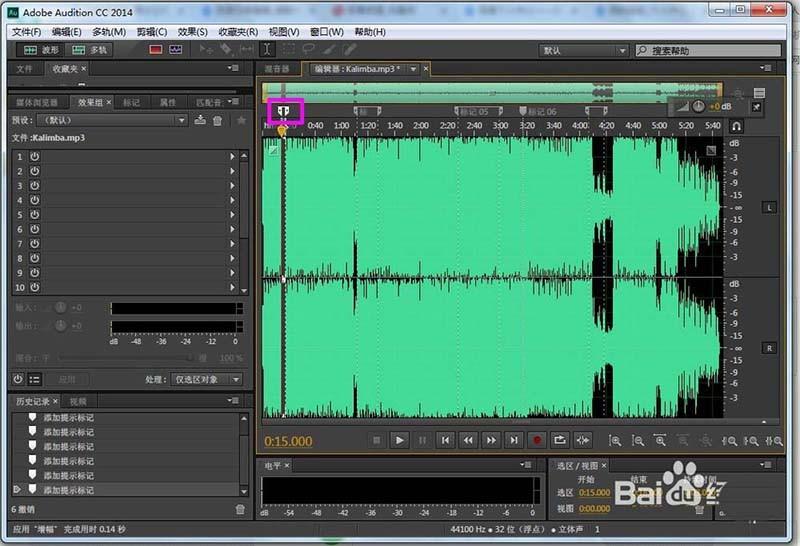

7、点击“标识04”,“1分12秒到1分28秒处变小声”。

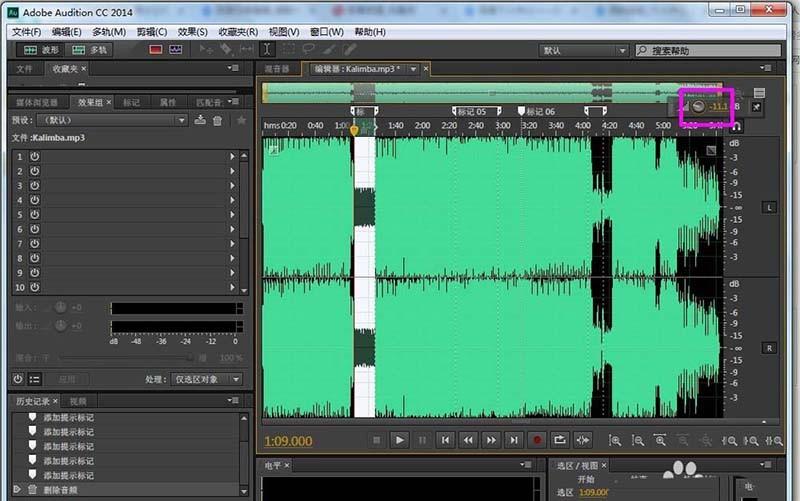
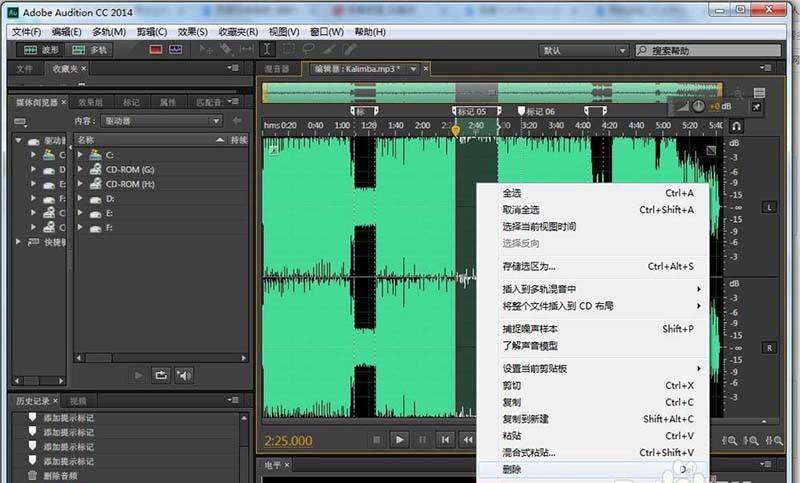
8、点击“标识05”,“删除2分28秒到3分处”。
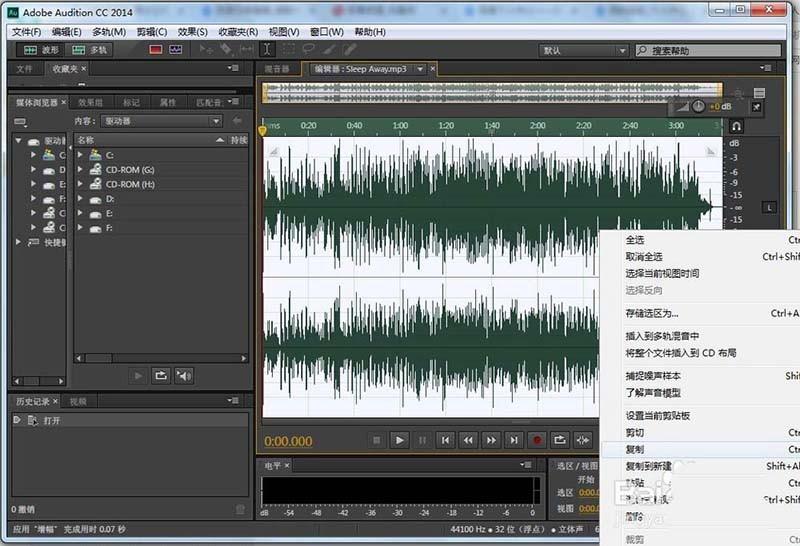
9、用Audition打开Sleep Away.mp3,复制Sleep Away.mp3音频。

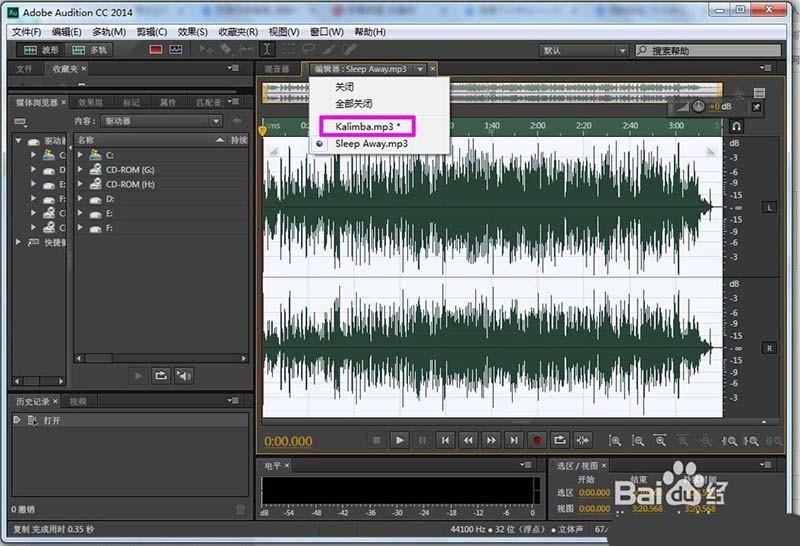
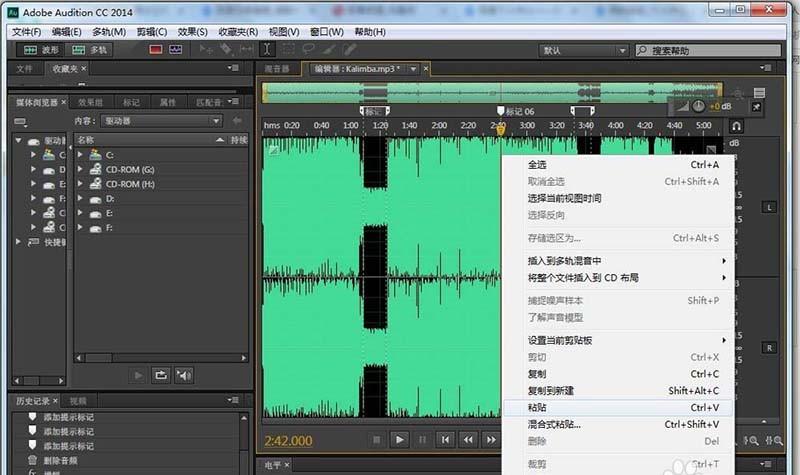
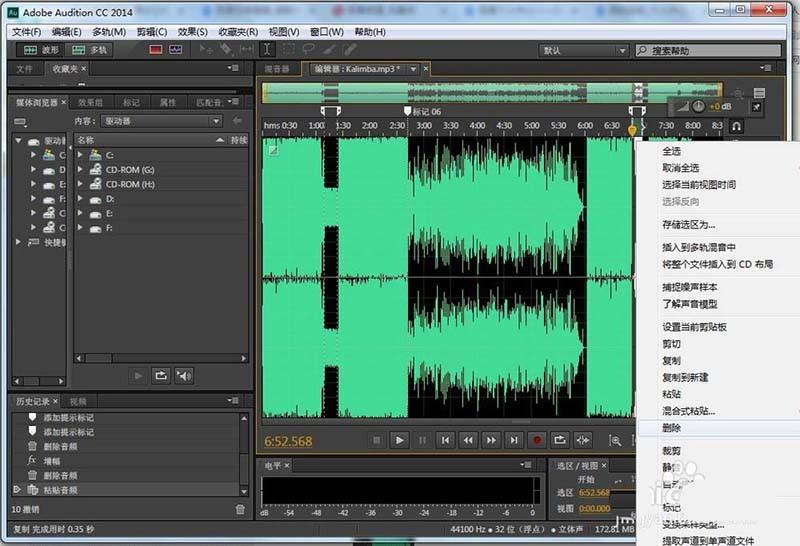
10、选择回到Kalimba.mp3。点击“标识06”,点击鼠标右键,“粘贴”。即可插入Sleep Away.mp3音频。
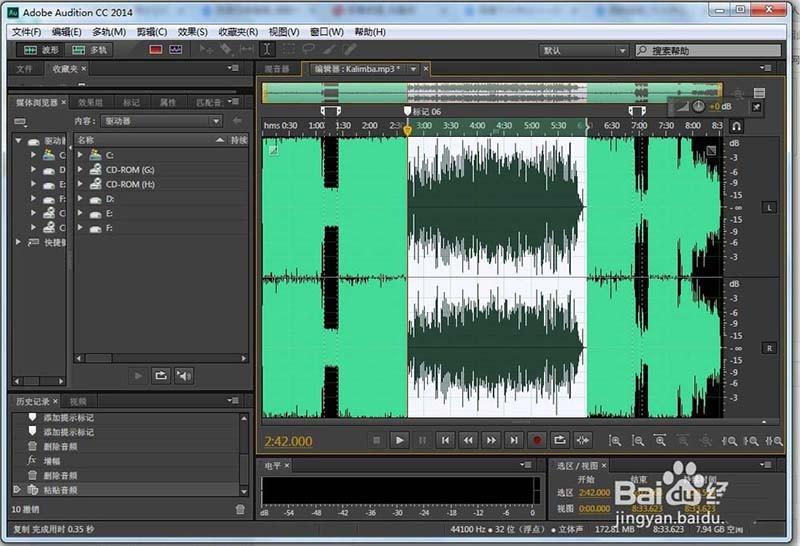
11、点击“标识07”,“删除4分07秒到4分19秒”。
以上就是Au避免因时间轴改变而出错的技巧,希望大家喜欢,请继续关注我们。


