> 文章列表 > 如何使用win10画图功能合成两张图片?

如何使用win10画图功能合成两张图片?

下面小编介绍一下使用win10画图工具合成两张图片的方法。

具体如下:

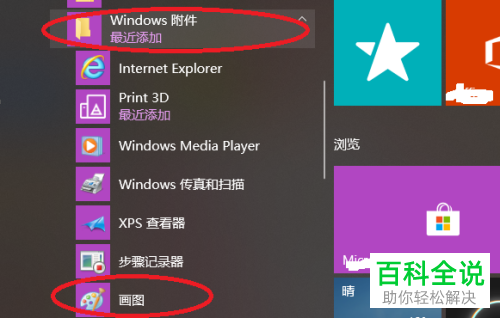
  1. 1. 第一步,点击右下角的开始按钮打开开始菜单,在“Windows附件”中点击打开画图工具。

    如何使用win10画图功能合成两张图片?

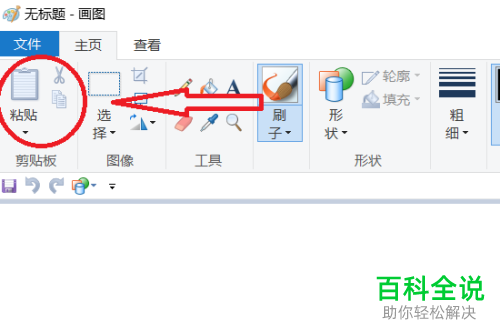
  2. 2. 第二步,打开画图页面,点击左上角的粘贴。

    如何使用win10画图功能合成两张图片?

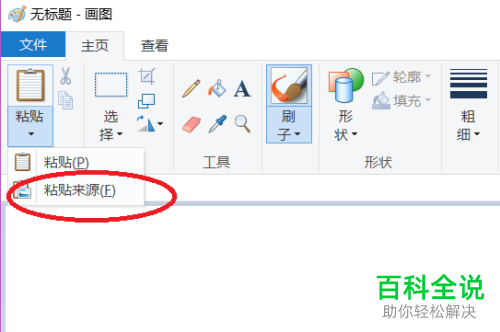
  3. 3. 第三步,在展开列表里选择粘贴来源。

    如何使用win10画图功能合成两张图片?

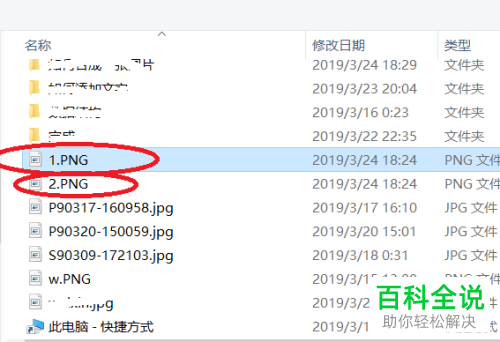
  4. 4. 第四步,选择要粘贴的图片,分两次打开。

    如何使用win10画图功能合成两张图片?

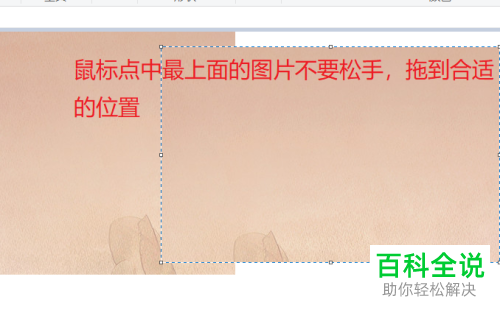
  5. 5. 第五步,两张图片打开之后,按住鼠标左键将上层图片移动到合适位置。

    如何使用win10画图功能合成两张图片?

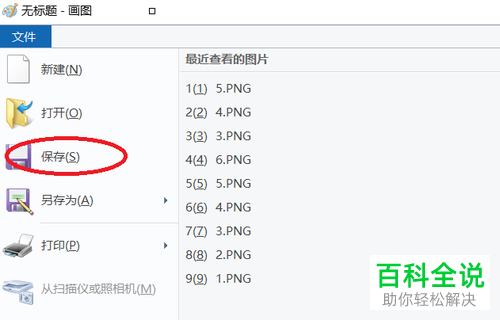
  6. 6. 第六步,位置合适之后,点击文件列表的保存即可。

    如何使用win10画图功能合成两张图片?

  7. 以上就是使用win10画图功能合成两张图片的方法。