爱剪辑是现在十分常用的一款视频编辑软件,有些用户想知道该软件何去除视频片段原声,接下来小编就给大家介绍一下具体的操作步骤。
具体如下:
-
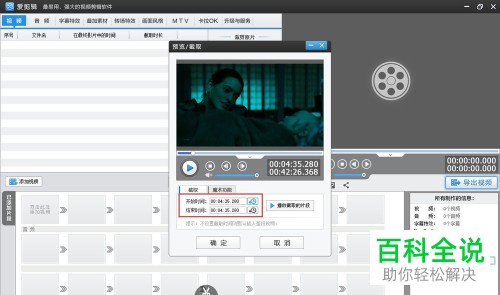
1. 首先第一步先打开电脑中的【爱剪辑】软件,接着添加视频并打开【预览/截取】窗口,然后根据下图所示,按照需求选择视频片段。
-
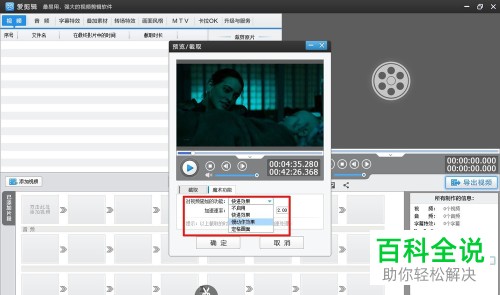
2. 第二步先点击【魔术功能】,接着根据下图所示,按照需求给视频施加功能。
-
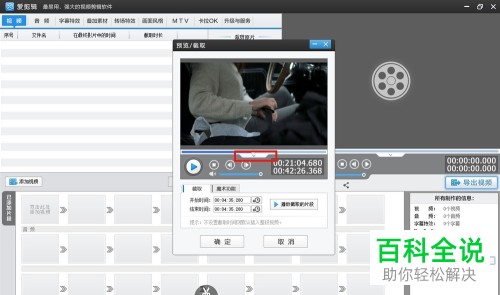
3. 第三步根据下图所示,先点击视频下方时间轴,接着移动到目标位置。
-
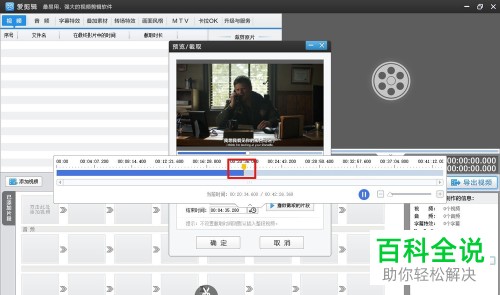
4. 第四步移动完成后,根据下图所示,点击【确定】选项。
-
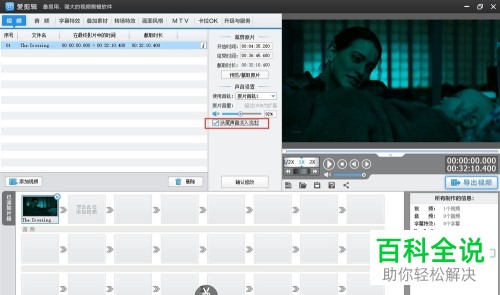
5. 第五步在【裁剪原片】窗口中,根据下图所示,找到并勾选【从头尾声音淡入淡出】。
-
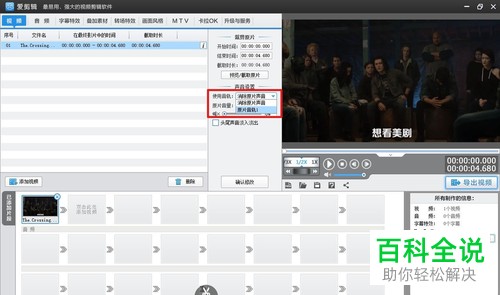
6. 最后根据下图所示,先将【使用音轨】设为【消除原片声音】,接着点击【确认修改】,然后导出视频片段即可。
-
以上就是爱剪辑如何去除视频片段原声的方法。
素材网站素材



