现在有越来越多人在使用笔记本电脑,有些用户遇到了找不到无线网络问题,想知道如何解决,接下来小编就给大家介绍一下具体的操作步骤。
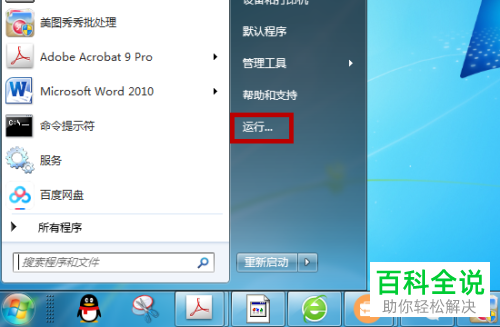
1. 首先第一步先点击左下角【开始】图标,接着根据下图所示,点击【运行】选项。
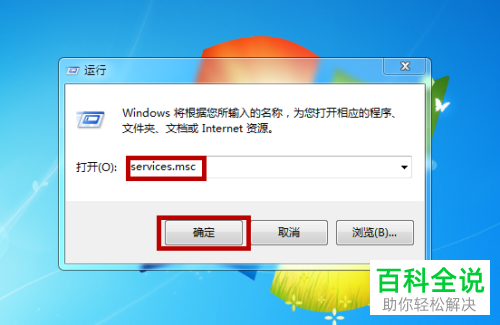
2. 第二步根据下图所示,先在方框中输入【services.msc】,接着点击【确定】选项。
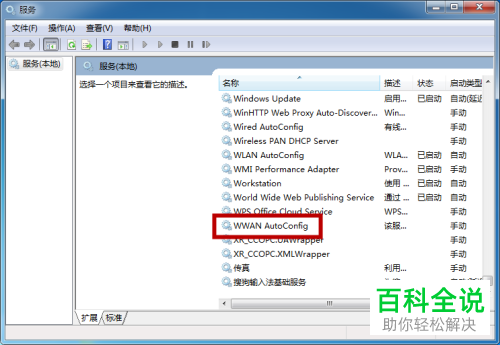
3. 第三步打开【服务】窗口后,根据下图所示,找到并双击【WLAN AutoConfig 】选项。
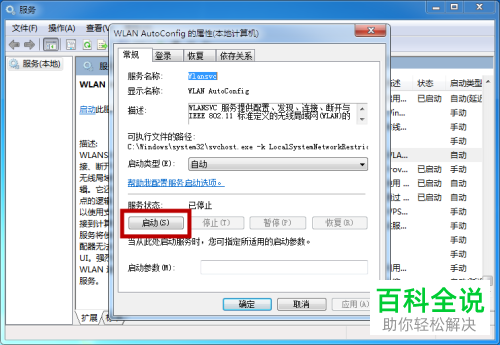
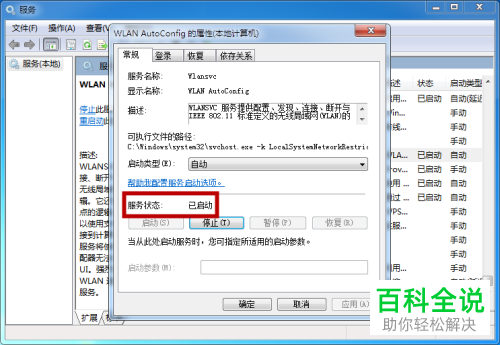
4. 第四步在弹出的窗口中,先查看【服务状态】,如果显示为【已停止】的话,根据下图所示,点击【启动】选项。
5. 最后根据下图所示,成功启动服务,点击【确定】选项即可。