
怎么在Excel文档提取身份证生日
有时候在Excel文档中统计个人信息时,常常需要输入出生日期,其实可以通过提取身份证生日来获得,接下来小编就给大家介绍一下具体的操作步骤。
具体如下:
-
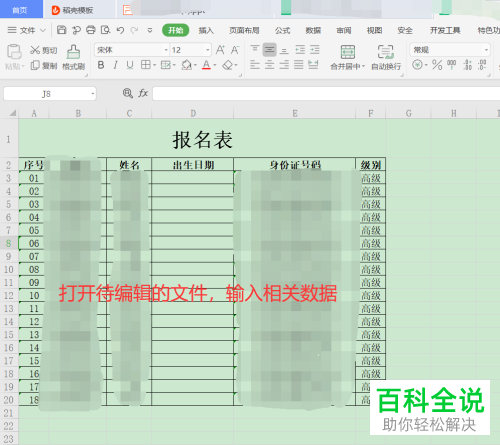
1. 首先第一步打开电脑中的Excel文档。
-
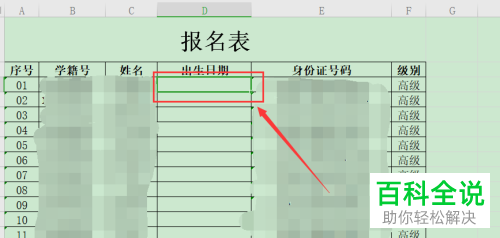
-
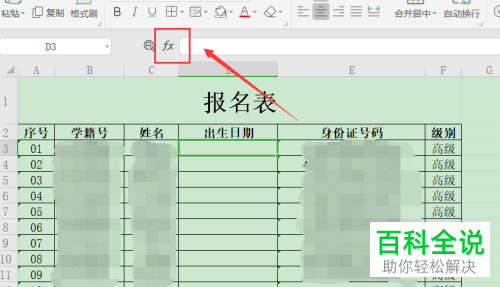
3. 第三步根据下图箭头所指,点击上方【fx】选项。
-
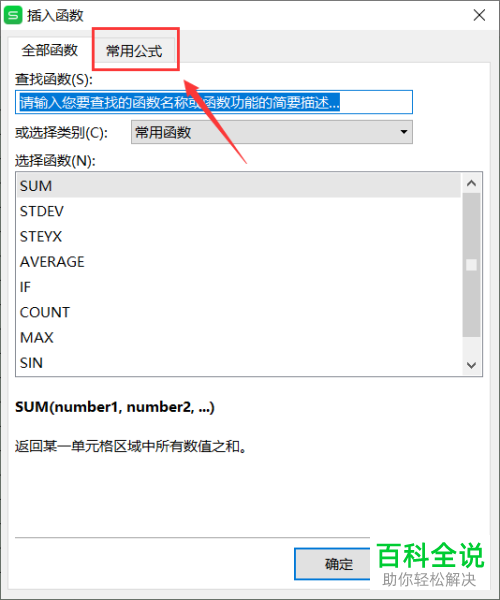
4. 第四步打开【插入函数】窗口后,根据下图箭头所指,点击上方【常用公式】选项。
-
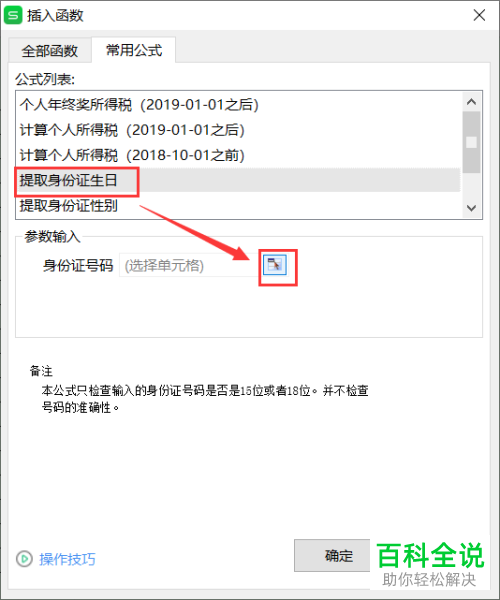
5. 第五步在【常用公式】页面中 ,根据下图箭头所指, 选中【提取身份证生日】并点击下方图标。
-
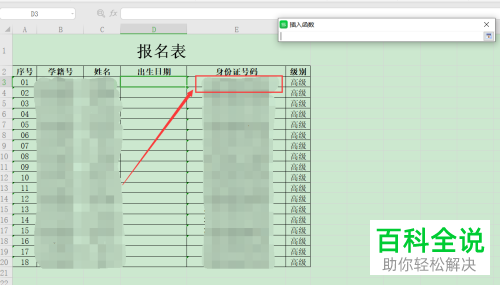
6. 第六步回到文档后,根据下图箭头所指,点击【身份证号码】对应的单元格。
-
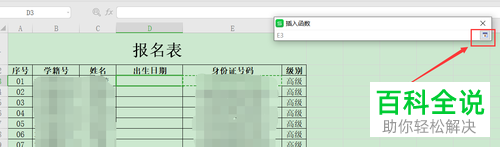
7. 第七步单元格选择完成后,根据下图箭头所指,点击【插入函数】窗口右下角图标。
-
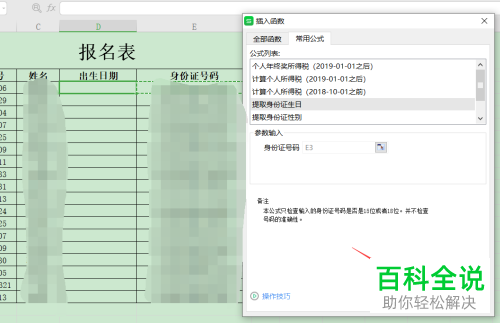
8. 第八步根据下图箭头所指,点击【确定】选项。
-
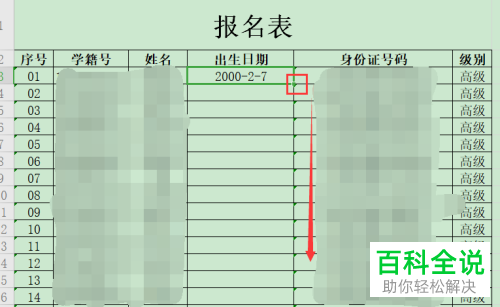
9. 第九步成功提取身份证生日,根据下图箭头所指,拖动单元格右下角填充柄,向下填充。
-
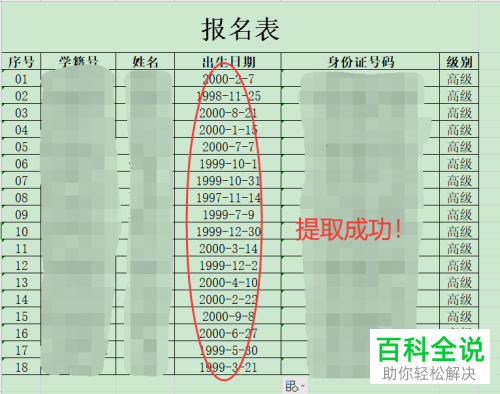
10. 最后根据下图所示,成功提取出所有人员的出生日期。
-
以上就是怎么在Excel文档提取身份证生日的方法。


