> 文章列表 > Excel表格中怎样隐藏部分数据(表格隐藏数据怎么弄)

Excel表格中怎样隐藏部分数据(表格隐藏数据怎么弄)

Excel怎么做到彻底隐藏,我们只需要简单几步即可搞定,千万别眨眼睛哦,下面是给大家表演隐身术如下图所见

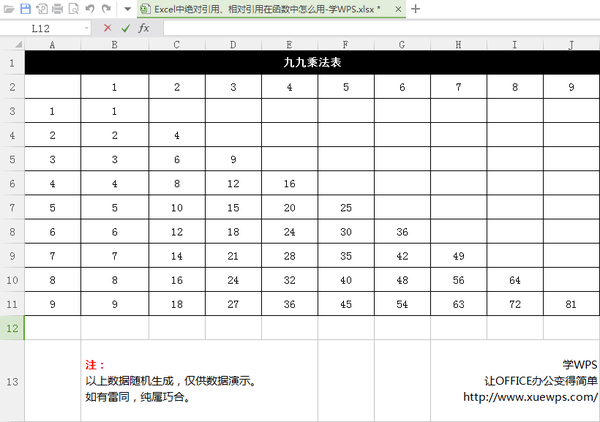
比如想隐藏H列的数据

步骤一:选中H列点击【设置单元格格式】
Excel表格中怎样隐藏部分数据(表格隐藏数据怎么弄)

步骤二:在【数字】-【自定义】下,输入【;;;】

Excel表格中怎样隐藏部分数据(表格隐藏数据怎么弄)

然后表中的数据被隐藏了,在上面的编辑框内还可以看到

Excel表格中怎样隐藏部分数据(表格隐藏数据怎么弄)

步骤三:同样再次选择【设置单元格格式】

Excel表格中怎样隐藏部分数据(表格隐藏数据怎么弄)

步骤四:在保护下,点击【隐藏】,然后【确定】

Excel表格中怎样隐藏部分数据(表格隐藏数据怎么弄)

步骤五:在【审阅】-【更改】下,选择【保护工作表】设置密码即可完成彻底隐藏

Excel表格中怎样隐藏部分数据(表格隐藏数据怎么弄)

Excel表格中怎样隐藏部分数据(表格隐藏数据怎么弄)

H列的数据就完全消失啦

Excel表格中怎样隐藏部分数据(表格隐藏数据怎么弄)

希望有所帮助到大家,坚持每天更新,看完记得关注哦!
