我们在编辑Word文档的时候,想要将其中的拼音标注删除,该怎么操作呢?今天就跟大家介绍一下word文档中的拼音标注怎么删除的具体操作步骤。
-
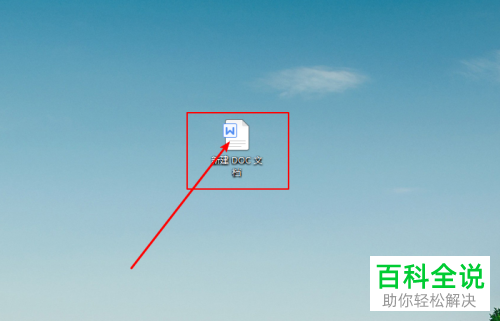
1. 首先打开电脑,找到想要删除标注拼音的word文档,双击打开。
-
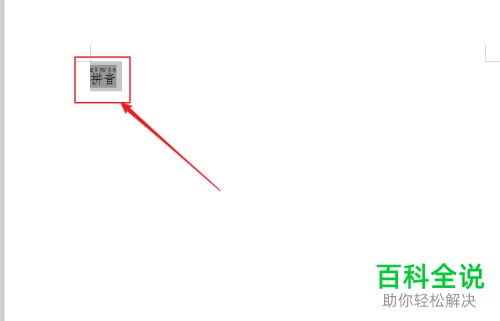
2. 在打开的文档页面,将所有标注拼音的汉字全部选中。
-
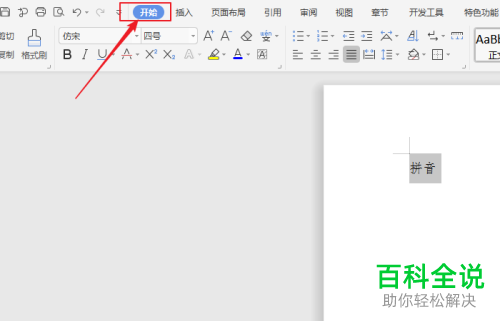
3. 点击页面上方的开始菜单。
-
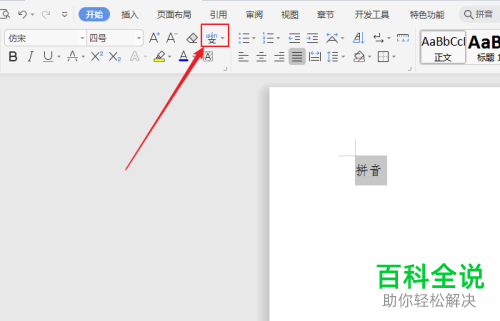
4. 然后在打开的开始选项下,点击拼音指南图标。
-
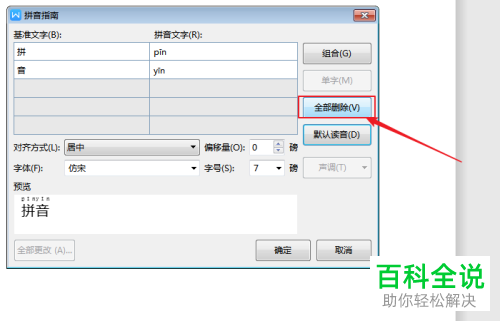
5. 如图,弹出拼音指南的窗口中,点击右侧的全部删除按钮。
-
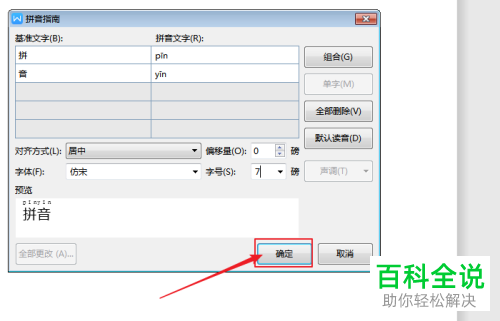
6. 最后点击底部的确定按钮,如图,就将word文档中的拼音标注删除了。
-
以上就是word文档中的拼音标注怎么删除的具体操作步骤。



