
怎么将华为荣耀10e中的文件共享至电脑
当我们在使用华为荣耀10e的时候,如果想要将手机中的文件共享至电脑的话,应如何操作呢?接下来就由小编来告诉大家。
具体如下:
-
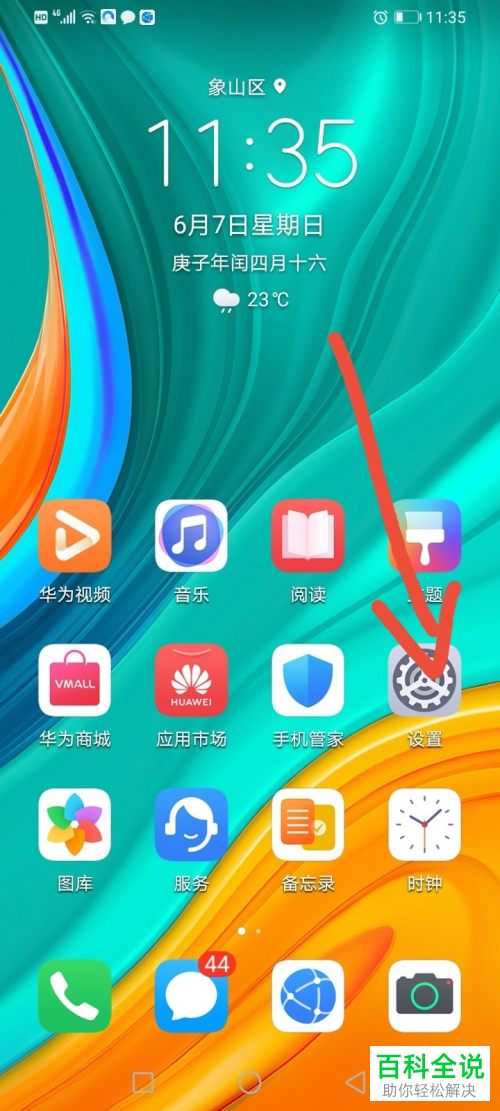
1. 第一步,打开手机并在桌面找到设置图标,点击进入。
-
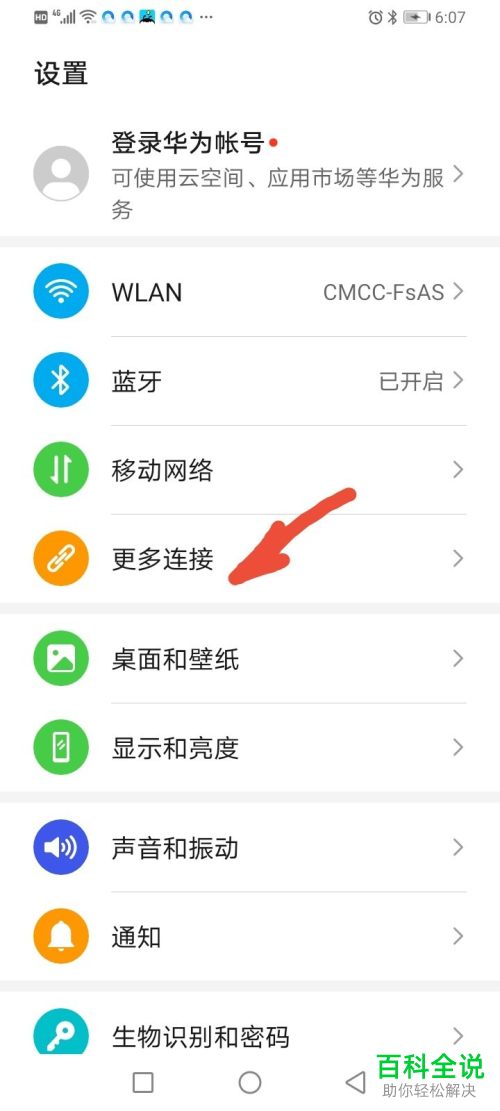
2.第二步,在设置页面下,点击更多连接选项。
-
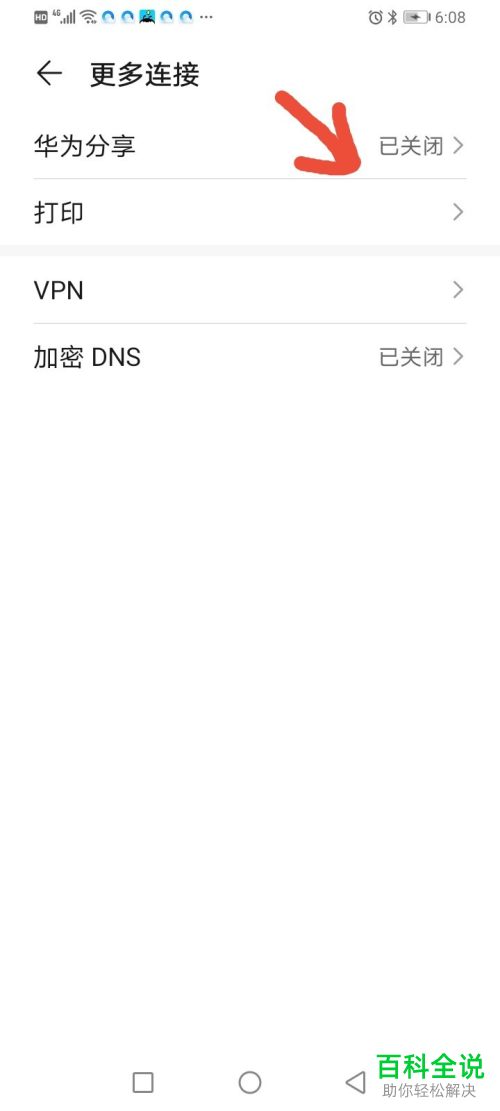
3. 第三步,切换至更多连接页面后,在下方找到华为分享功能,然后点击右侧的已关闭按钮。
-
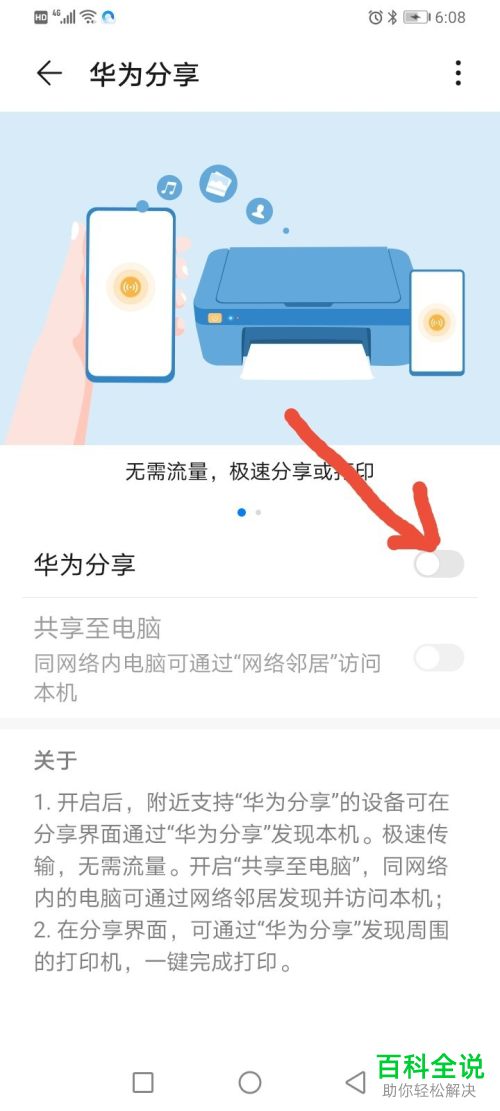
4. 第四步,进入功能设置页面后,点击下方华为分享右侧的开关,将其打开。
-
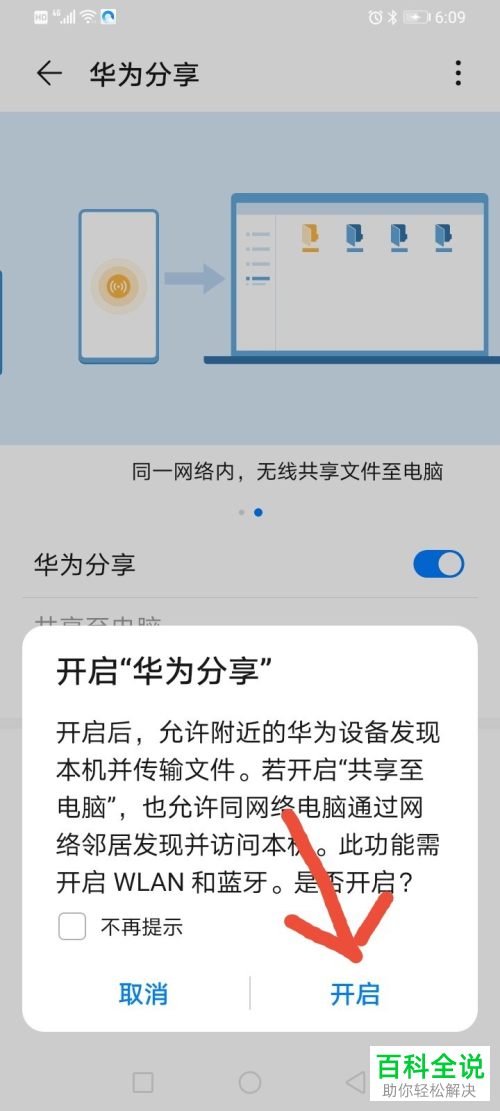
5. 第五步,此时将会弹出一个对话框,点击对话框中的开启按钮。
-
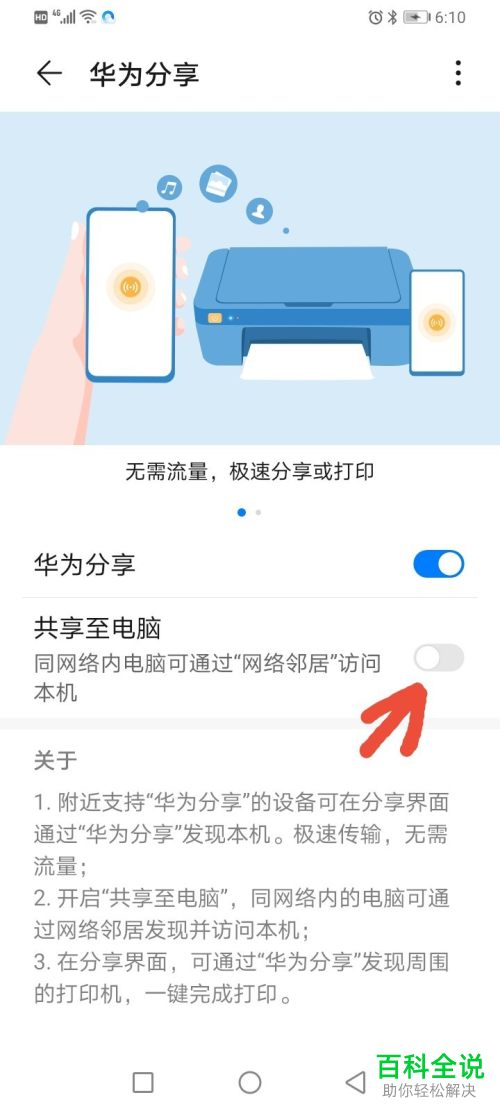
6. 第六步,开启华为共享后,再点击共享至电脑选项右侧的开关,将其打开。
-
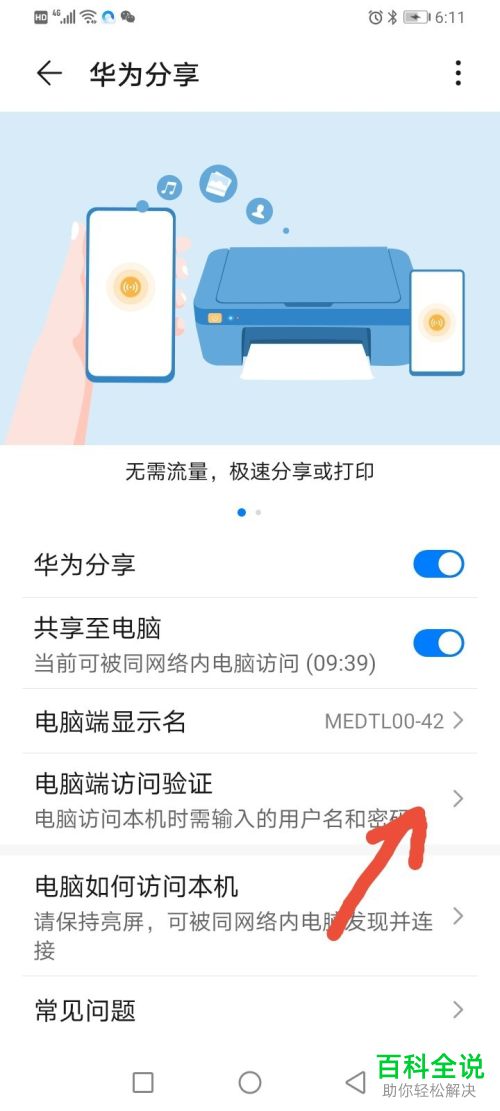
7. 第七步,开启共享至电脑功能后,点击下方的电脑端访问验证选项。
-
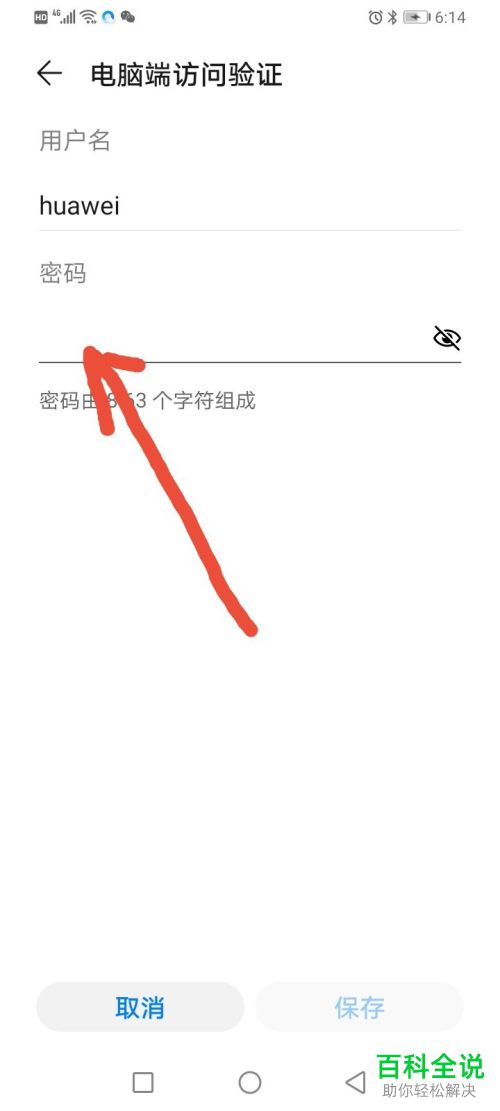
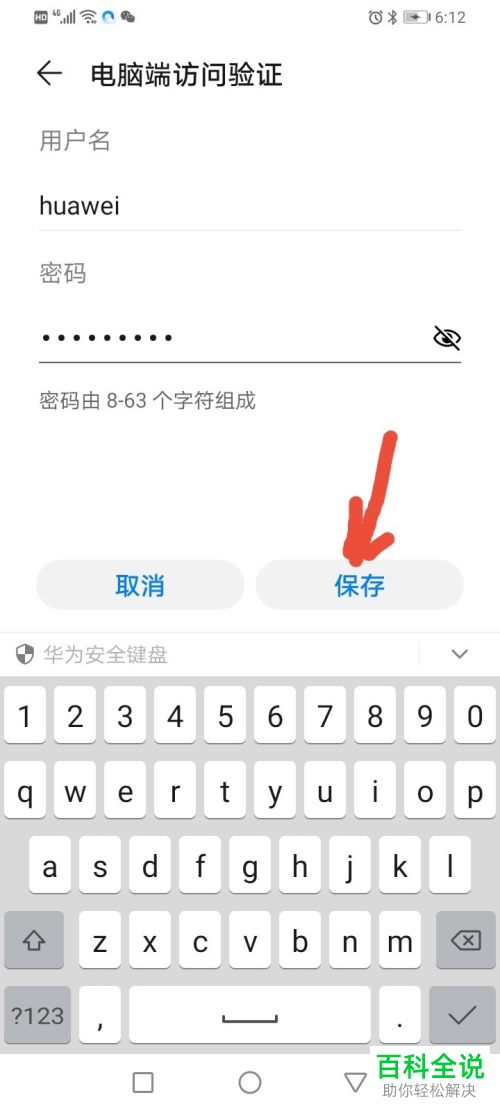
8. 第八步,点击后将进入电脑端访问验证设置界面,在其中输入密码。
-
9. 第九步,密码输入完成后,点击保存按钮,然后就完成了设置。
-
以上就是小编为大家带来的华为荣耀10e中将文件共享至电脑中的方法。


