
win10系统如何使用校园网?
1、首先你要知道你们学校的校园网服务器地址,如果不知道就打电话问你们学校网络技术中心的老师。
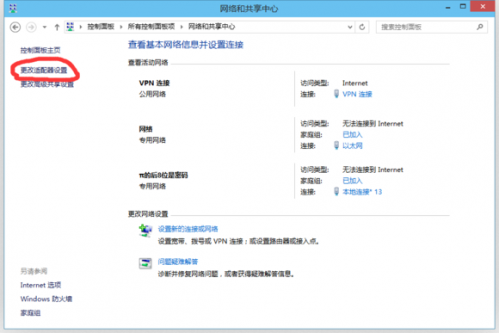
2、进入\"控制面板 - 网络和 Internet - 网络和共享中心\"点击\"设置新的连接或网络\"(这是我弄好之后的画面)

3、选择\"连接到工作区\",然后点击\"下一步\"

4、选择\"使用我的INTERNET连接(VPN)\",之后在\"INTERNET地址\"栏位输入认证服务器地址(就是你自己学校服务器地址,下面的三个框不要打勾)

5、输入信息门户认证的工号(或学号)及密码,点击\"连接\",生成连接(VPN2是写教程生成的)

6、依次打开\"控制面板-网络和internet-网络连接\",更改适配器
找到你建立的\"VPN连接\"右键点属性。
7、设置安全选项卡中:
\"VPN类型\"为\"使用IPSEC的第2层隧道协议(l2tp/IPSEC)\";
l选择\"数据加密码类型\"为\"可选加密\";
l选择\"允许使用这些协议\"中的\"未加密的密码(PAP)\"

8、拨号连接,现在拨号即可连接成功,校园的客户端可以卸载了,没用了。


