
在UltraISO软件中将ISO文件加载到虚拟光驱
今天跟大家介绍一下在UltraISO软件中将ISO文件加载到虚拟光驱的具体操作步骤。
-
1. 打开电脑,找到桌面上的UltraISO软件,双击打开

-
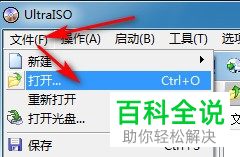
2. 进入主页面后,依次点击左上角的文件---打开选项
-
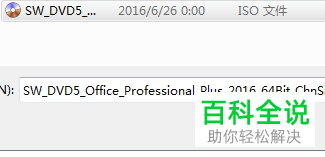
3. 在打开的页面,选择电脑中的iso文件,打开
-
4. 如图,在打开的页面,就以文件夹或文件的形式,显示iso文件中内容了

-
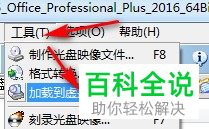
5. 接下来,依次点击上方的工具---加载到虚拟光驱选项
-
6. 如图,在弹出的窗口中,点击左下方的加载按钮

-
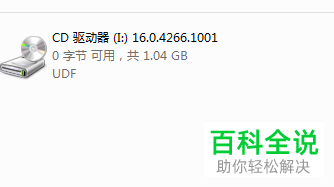
7. 返回到桌面,将计算机双击打开,在打开的页面,查看硬盘和光驱,如图,我们就可以看到I盘符的光驱了,至此我们就加载成功了。
-
以上就是在UltraISO软件中将ISO文件加载到虚拟光驱的具体操作步骤。


