网格线的运用主要是在写信也打印文档等方面,设置网格线在写作和浏览上要更加的舒适,下面为大家介绍word中网格线如何设置方法,来看看吧。
步骤
1、首先咱们先打开word软件。
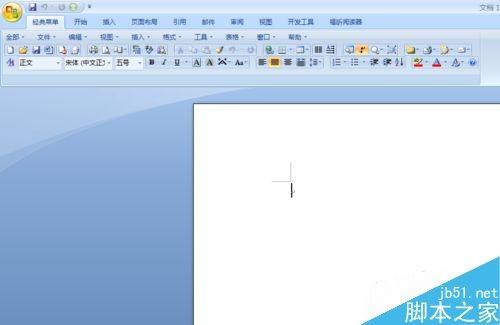
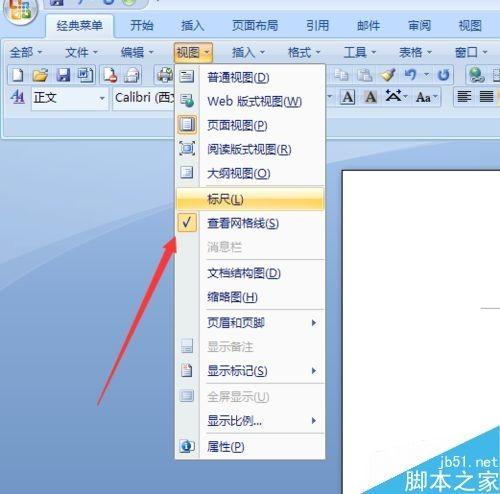
2、在菜单栏上找到视图。
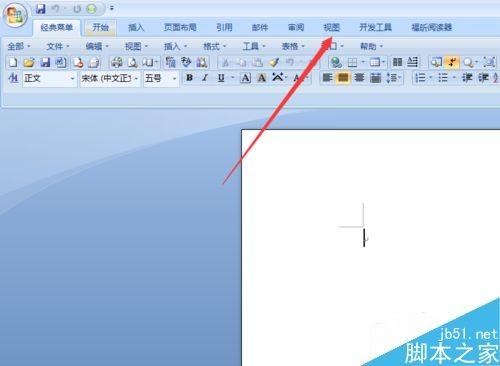
3、进入视图后可以看到有一个网格线的选项,如图箭头所示。
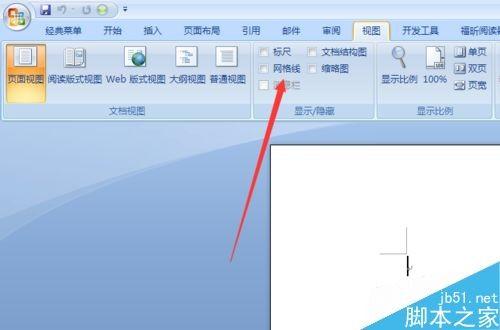
4、选择网格线。
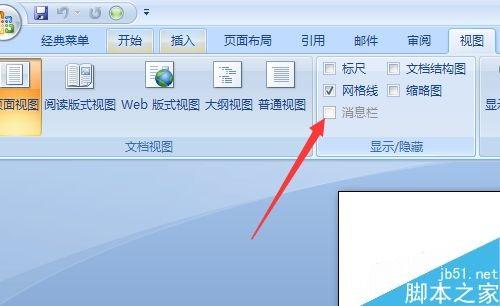
5、选择之后网格线就会自动显示出来。
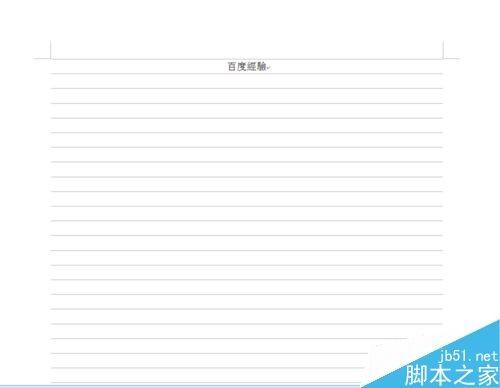
6、除了以上方法,也可以直接在经典菜单中,查看下拉框,移到视图选项,然后点击网格线即可。
以上就是word设置网格线方法介绍,操作很简单,大家按照上面步骤进行操作即可,希望这篇文章能对大家有所帮助!



