
电脑win10系统怎么开启自带录音器“立体声混音”功能
win10 电脑自带的录音器默认状态是无法录音的,需要开启立体声混音功能来进行录制。今天小编就跟大家分享一下电脑win10系统怎么开启自带录音器“立体声混音”功能。
具体如下:
-
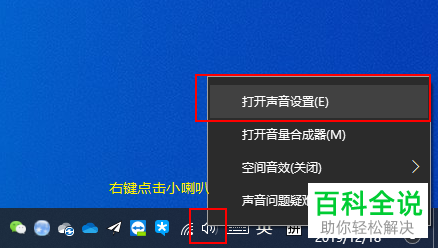
1.首先我们打开电脑,然后找到下方任务栏中的喇叭图标。右键,在打开的窗口中点击“打开声音设置”选项。
-
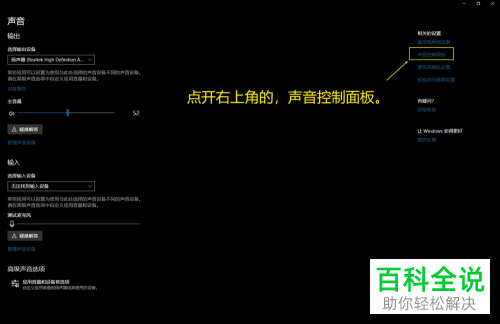
2.然后我们点击右上方“声音控制面板”。
-
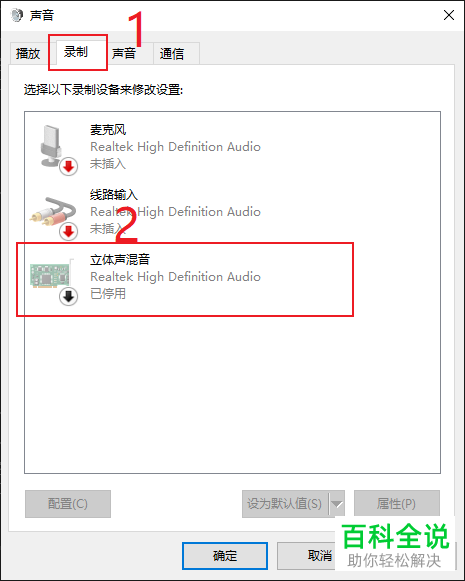
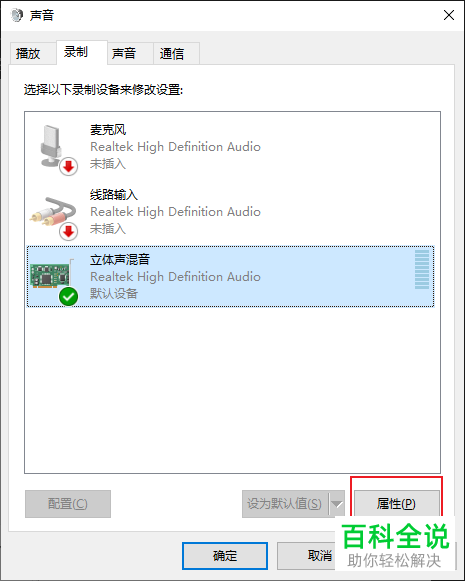
3. 此时会打开声音窗口,在窗口中点击上方“录制”栏,再点击下方“立体声混音”选项。
-
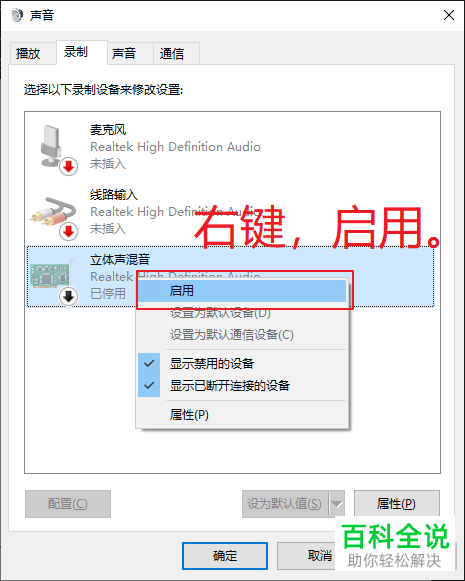
4. 右键,在打开的窗口中点击“启用”。
-
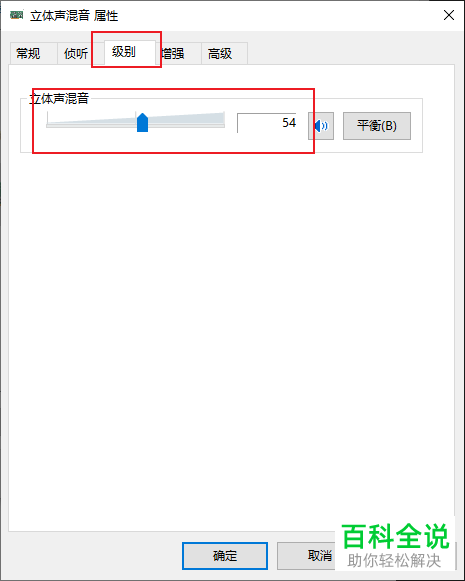
5.之后再点击下方的属性选项,在属性窗口中点击“级别”栏,可以进行立体声混音的测试,将其设置为合适的值并点击下方确定。
-
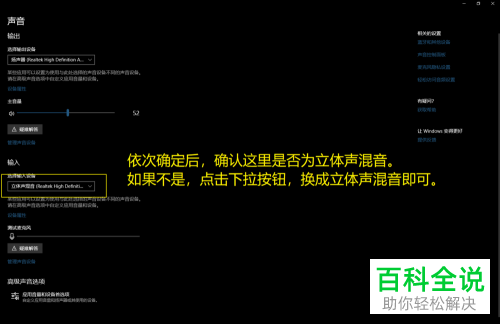
6. 再次点击一次确定即可回到初始设置界面,此时的输出设置显示的是“立体声混音”了。
-
以上就是电脑win10系统开启自带录音器“立体声混音”功能的方法。


