> 文章列表 > 爱奇艺会员账号怎么设置个人签名

爱奇艺会员账号怎么设置个人签名

爱奇艺账号中怎么设置个人签名内容呢,下面小编介绍一下。

具体如下:

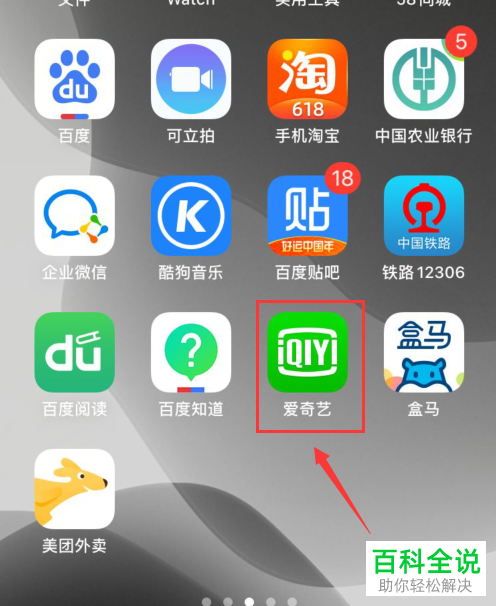
  1. 1. 打开【爱奇艺】图标

    爱奇艺会员账号怎么设置个人签名

  2. 2. 点击首页下方的【我的】

    爱奇艺会员账号怎么设置个人签名

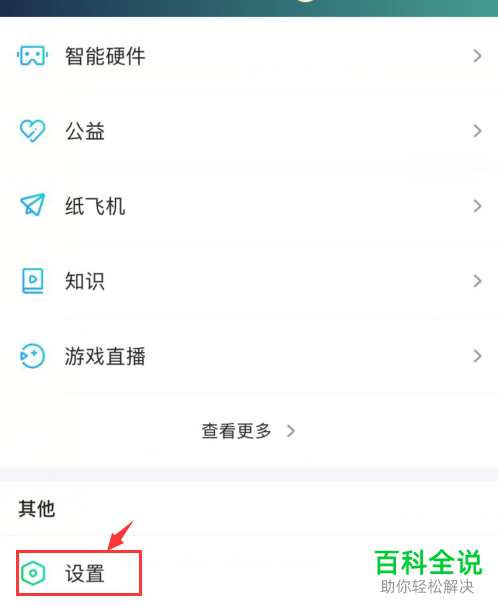
  3. 3. 点击箭头指示的【设置】

    爱奇艺会员账号怎么设置个人签名

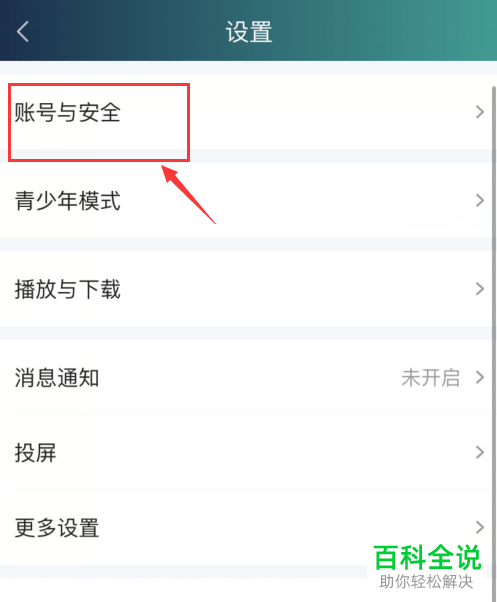
  4. 4.再点击红色框的【账号与安全】

    爱奇艺会员账号怎么设置个人签名

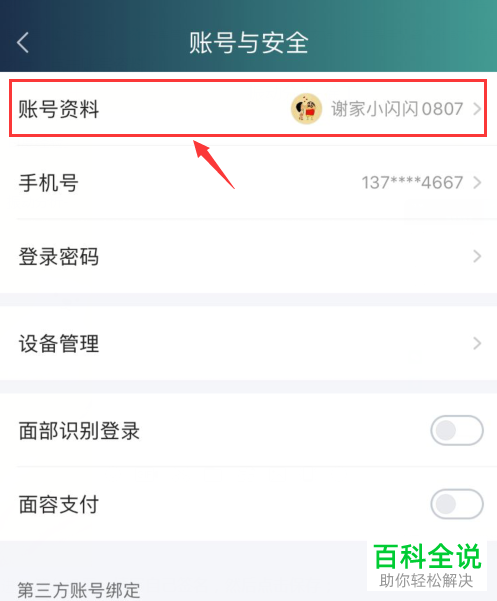
  5. 5. 然后点击如图的【账号资料】

    爱奇艺会员账号怎么设置个人签名

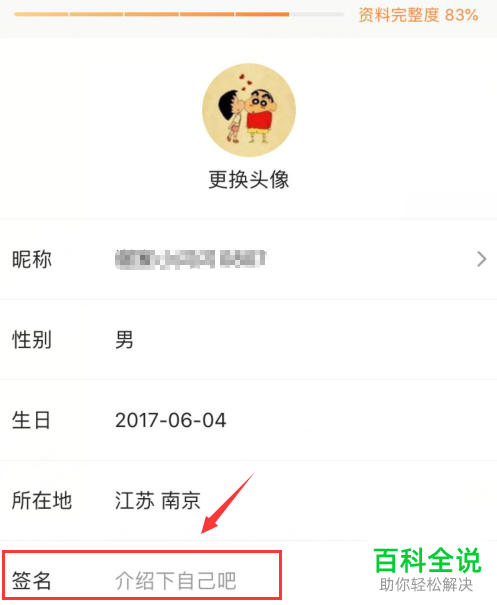
  6. 6. 在个人资料界面,点击“签名”一栏

    爱奇艺会员账号怎么设置个人签名

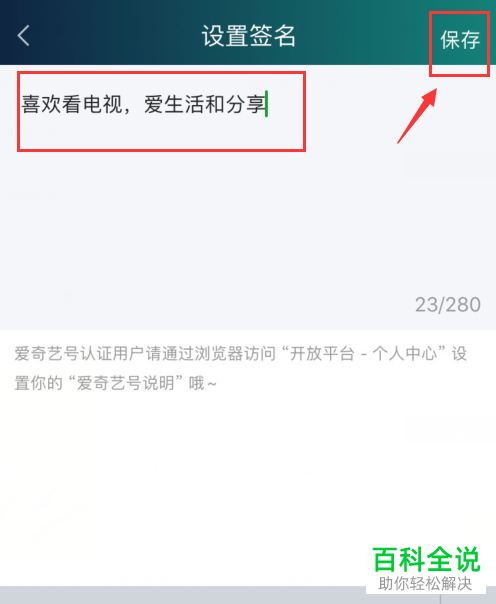
  7. 7. 输入要设置的签名内容后,点击右上角的【保存】

    爱奇艺会员账号怎么设置个人签名

  8. 以上就是爱奇艺会员账号设置个人签名的办法。

HRB轴承科普知识