今天给大家介绍一下如何打开谷歌chrome浏览器的书签栏的具体操作步骤。
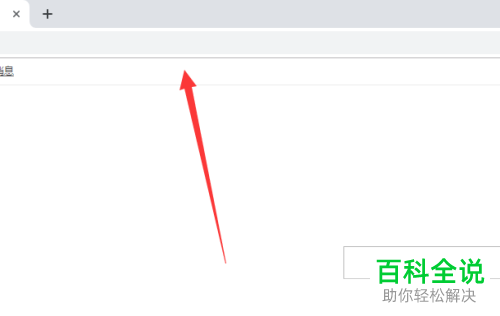
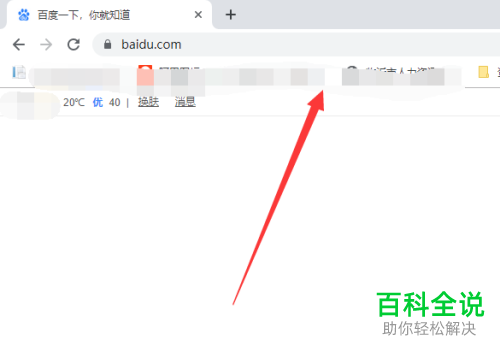
1.首先,我们打开电脑上的谷歌浏览器,进入主页面后,如图,默认是没有书签栏显示的
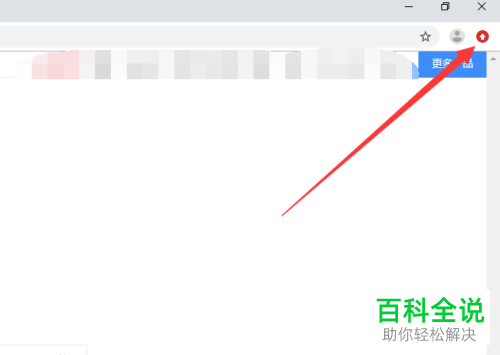
2. 点击右上角的向上箭头图标
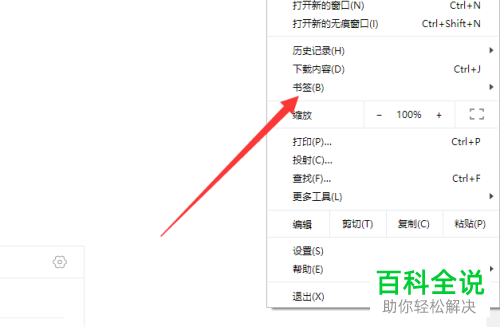
3. 在打开的菜单中,找到书签选项,点击
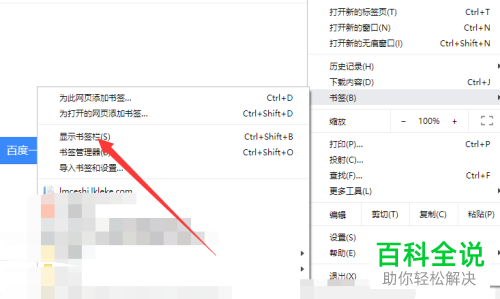
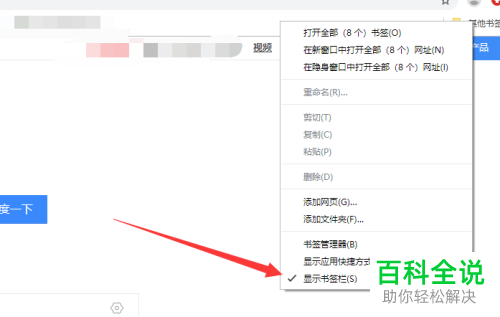
4. 然后在打开的子菜单中,选择显示书签栏选项
5. 如图,书签栏就打开了。
6. 如果想要关闭,则在书签栏空白处,右键,在打开的菜单中,选择关闭即可。
以上就是如何打开谷歌chrome浏览器的书签栏的具体操作步骤。
 以上就是如何打开谷歌chrome浏览器的书签栏的具体操作步骤。


