我们经常会收到很多不想要接收的群消息,那么其实只要通过设置就可以不用接受,那么接下来就跟小编一起来看一下具体的操作步骤吧。。
具体如下:
-
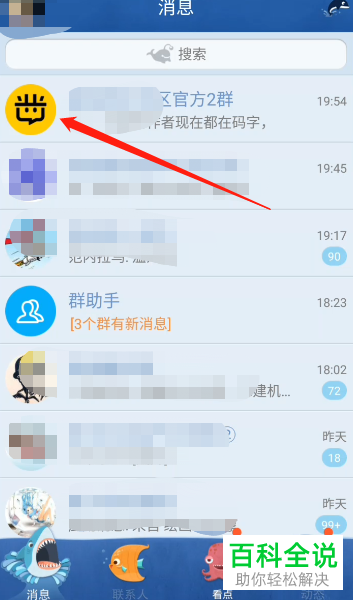
1. 首先打开手机QQ,打开到下图消息界面,找到想要设置消息提醒的群。
-
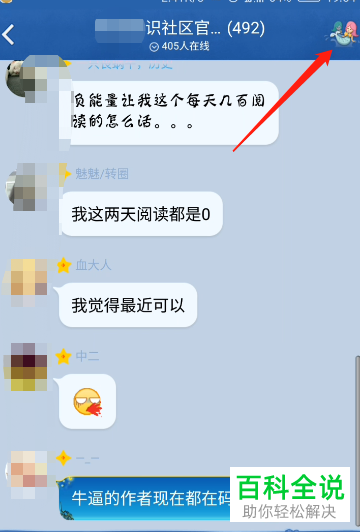
2. 点击进入群消息界面,找到下图箭头所指的右上角的设置标志。
-
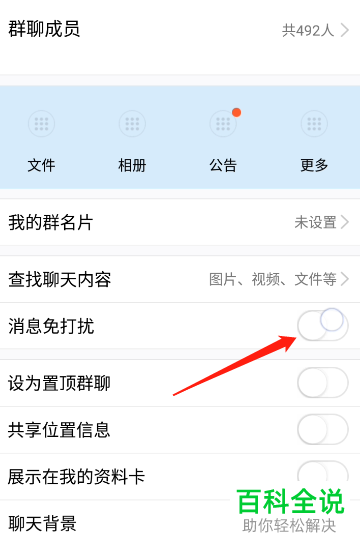
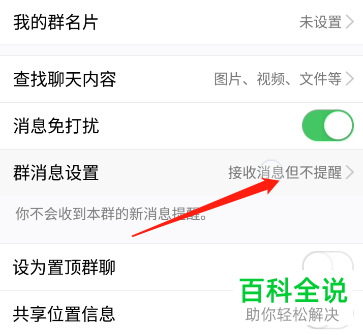
3. 打开之后就可以看到下图所示的群详情界面,打开“消息免打扰”后面的开关。
-
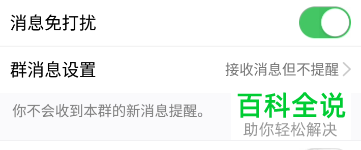
4. 接着就会看到下图所示开关下面的群消息设置一栏,选择里面的“接收消息但不提醒”选项。
-
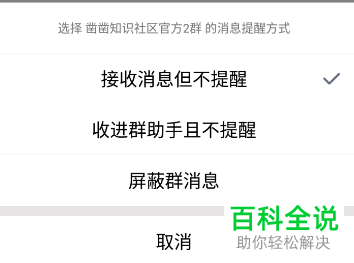
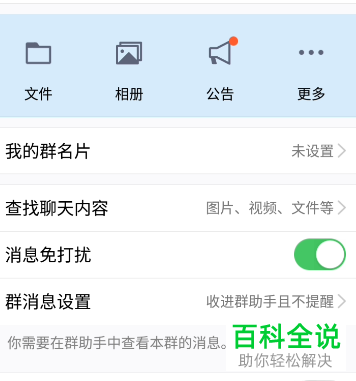
5. 可以看到下图所示“接收消息但不提醒”选项后面已经被勾选了,当然我们也可以选择别的选项进行勾选,勾选之后就表示设置成功了。
-
以上就是QQ设置不接收群消息的具体操作步骤。



