现在很多人在使用win10电脑,其中有些功能对大部分用户来说都比较陌生,接下来小编就给大家介绍一下怎么使用win10颜色滤镜功能。
具体如下:
-
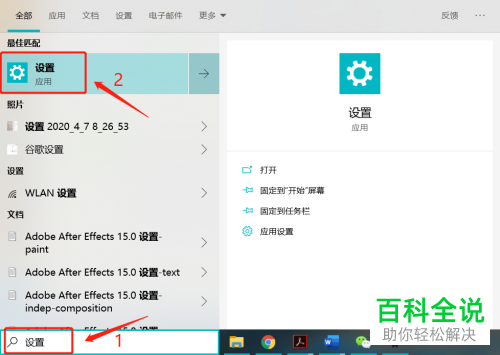
1. 首先第一步点击左下角搜索框,根据下图箭头所指,输入【设置】并在弹出的搜索结果页面中点击【设置】应用。
-
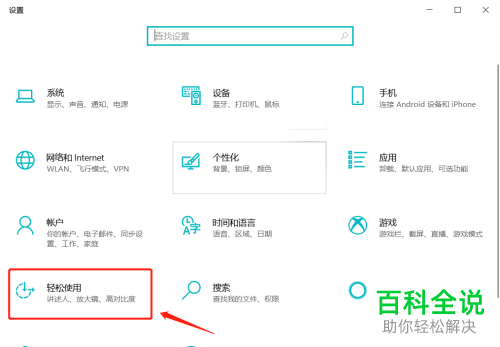
2. 第二步打开【Windows设置】窗口后,根据下图箭头所指,点击【轻松使用】选项。
-
3. 第三步进入【轻松使用】页面后,根据下图箭头所指,点击左侧列表中的【颜色滤镜】选项,并在右侧窗口中将【打开颜色滤镜】选项设置为【开】。

-
4. 最后根据下图箭头所指,可以按照需求分别设置【选择某种颜色滤镜...、选择色盲症滤镜...】选项。

-
以上就是怎么使用win10颜色滤镜功能的方法。



