
Chrome谷歌浏览器地址栏的搜索引擎如何设置修改
相信很多小伙伴都会选择谷歌浏览器作为自己的常用浏览器。今天就给大家介绍一下Chrome谷歌浏览器地址栏的搜索引擎如何设置修改的具体操作步骤。
-
1. 首先双击电脑桌面上的浏览器图标,进入主页后选择右上角的三点图标,打开。

-
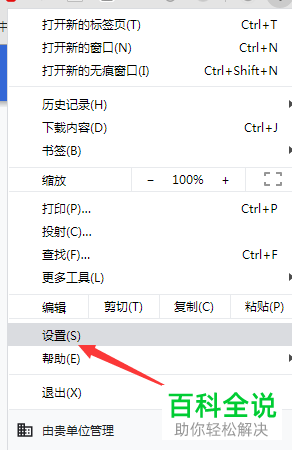
2. 然后在打开的下拉菜单下选择“设置”
-
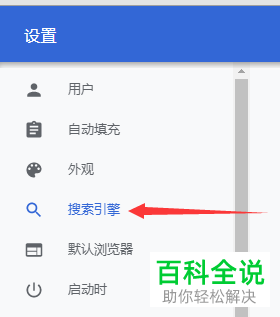
3. 进入设置后,先选择左侧的“搜索引擎”选项。
-
4. 接着在右侧“搜索引擎”下,找到地址栏中使用的搜索引擎右侧的倒三角下拉符号。

-
5. 点击此符号,在下拉菜单里选择其他的搜索引擎即可。我们这里以选择百度为例。

-
6. 设置好之后,如图,地址栏就显示百度的搜索引擎了当我们在地址栏输入内容后,系统就自动用百度来搜索。

-
以上就是Chrome谷歌浏览器地址栏的搜索引擎如何设置修改的具体操作步骤。


