我们在修图的时候经常会使用到ps软件,有的时候我们要将修好的图保存为jpg形式应该如何从png形式转换过来呢?今天,小编就教大家在ps软件中将png转换为jpg。
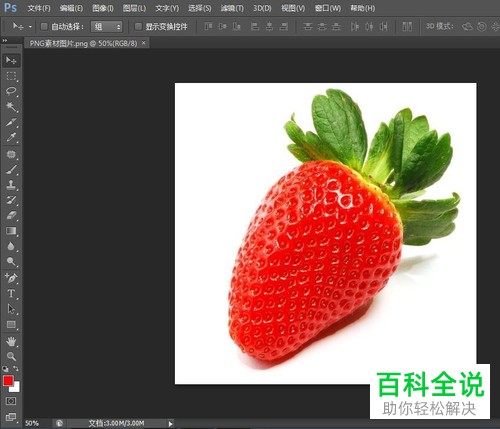
1. 找到我们需要操作的图片,如图。
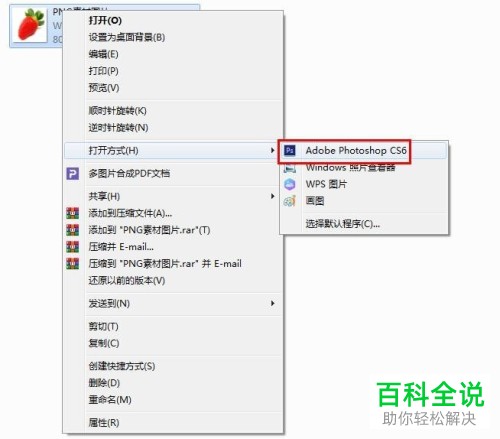
2. 选中图片之后右击在弹出的列表中点击【打开方式】,之后在右侧列表中点击ps,如图。
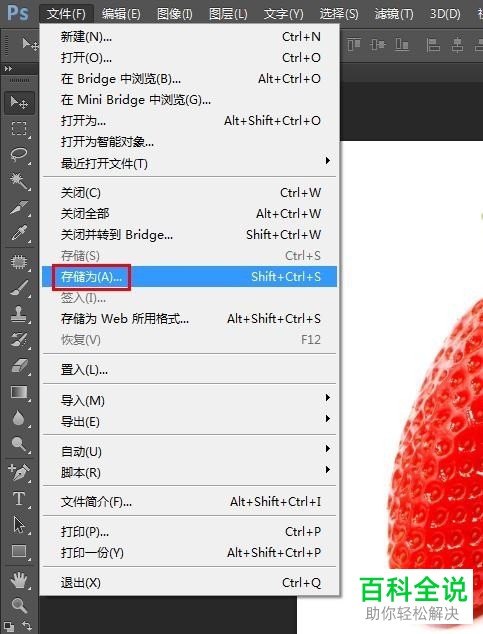
3. 然后点击菜单栏的【文件】,在列表中点击【存储为】,如图。
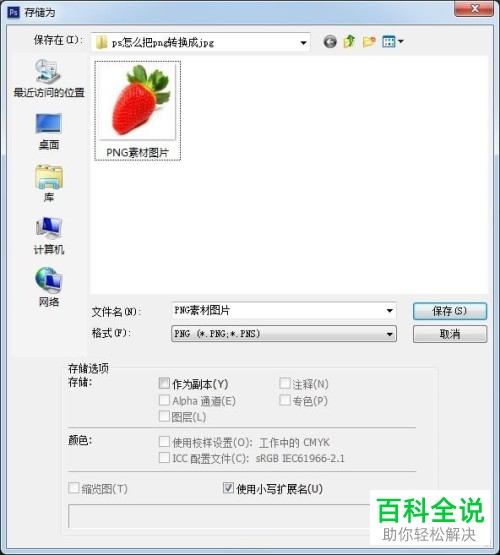
4. 之后会弹出一个存储的窗口,如图。
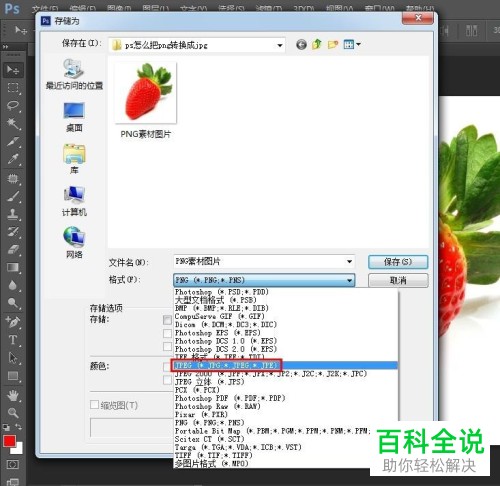
5. 在界面中点击【格式】,选择JPEG格式,如图。
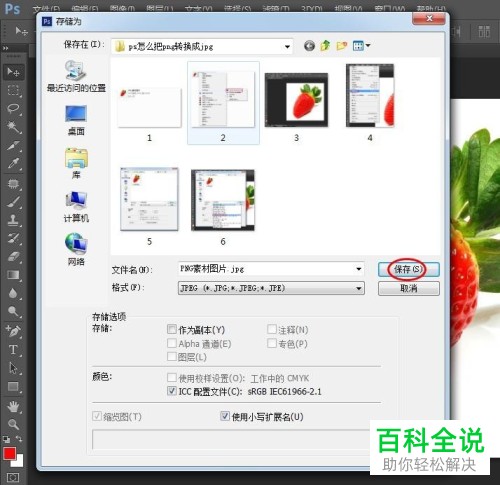
6. 完成之后点击【保存】,如图。
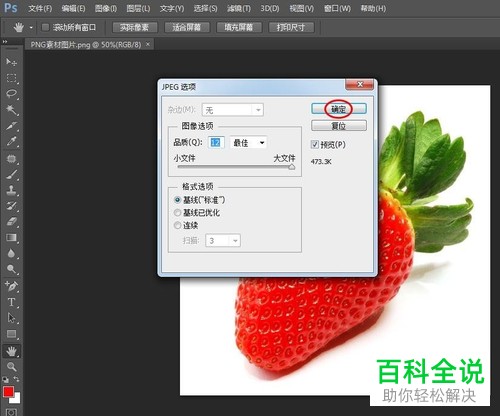
7. 之后会弹出“JPEG选项”对话框,然后点击右上角的【确定】,如图。
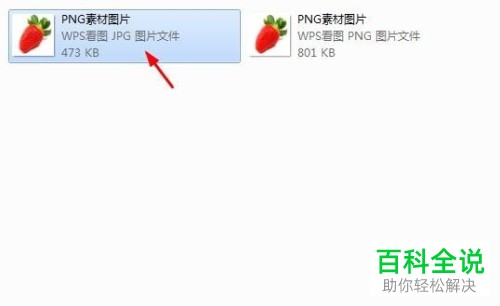
以上就是小编教大家在ps软件中将png转换为jpg的方法,希望可以帮到大家。