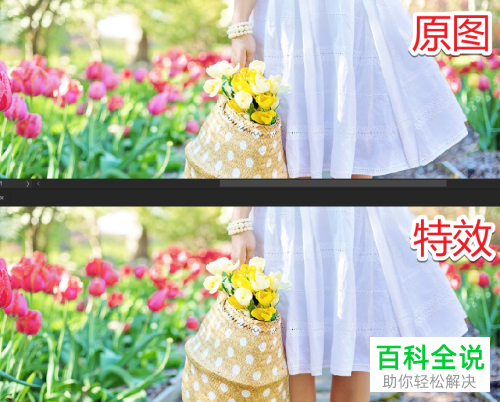
PS现在时我们图像处理的常用软件,可以制作各种好看的图片,那么今天就跟着小编来看一下PS修改画面上花的色彩鲜艳度的操作步骤。
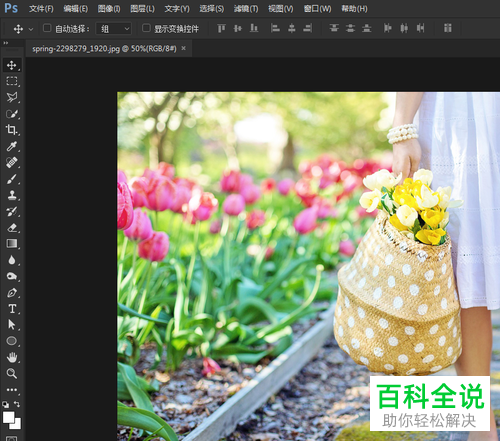
1. 首先打开PS软件,选择需要处理的图片,打开至下图所示界面,这是可以看到花的颜色时粉色的,但是我们需要调整为红色。
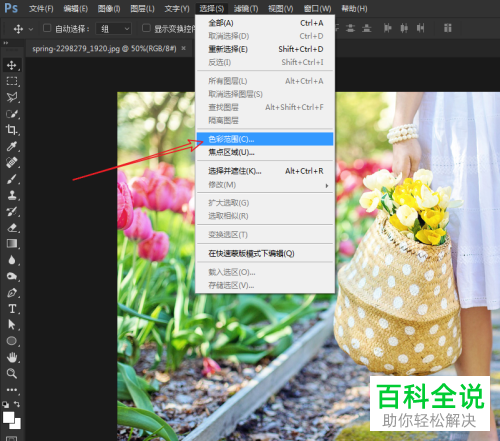
2. 在上面菜单栏点击“选择”,在出现的下拉菜单栏里选择“色彩范围”,如下图所示。