
怎么使用快剪辑对视频进行剪辑
快剪辑是比较好用的视频处理软件,下面就给大家介绍怎么使用快剪辑对视频进行剪辑。
具体如下:
-
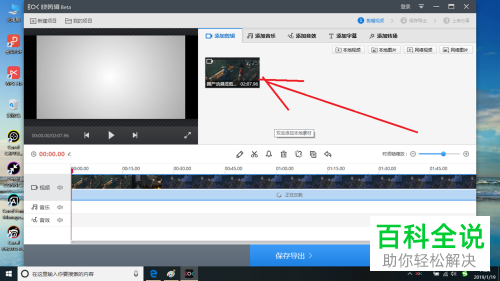
1. 第一步,我们先在电脑上下载并打开快剪辑,然后导入一个需要处理的软件;
-
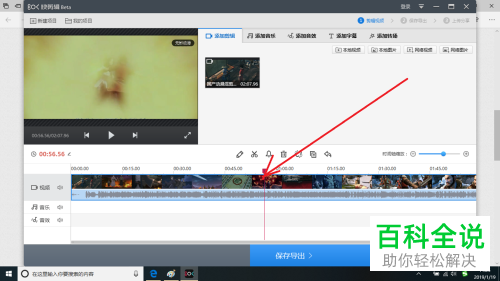
2. 视频导入成功后,我们点击选中这个视频;
-
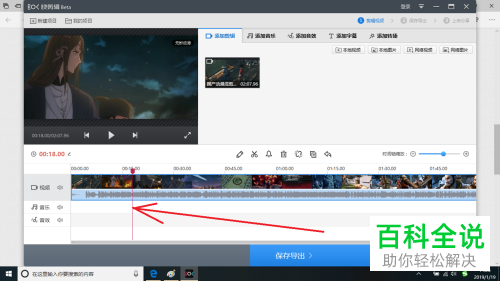
3. 接下来,移动下面的进度条可以选择开始剪辑的节点;
-
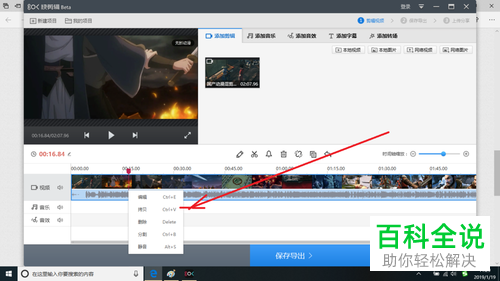
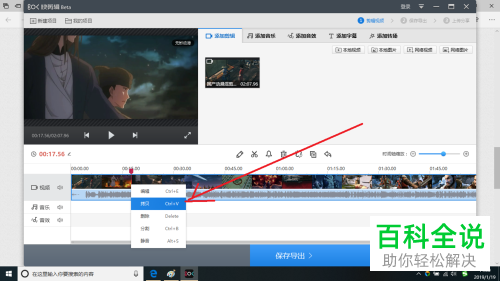
4. 右键点击进度条的位置,可以看到有一些选项,如下图;
-
5. 在菜单选项中选择单击分割选项命令。
-
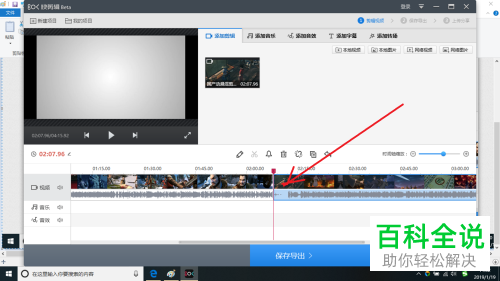
6. 这样,我们就可以把原视频分隔成两段了;
-
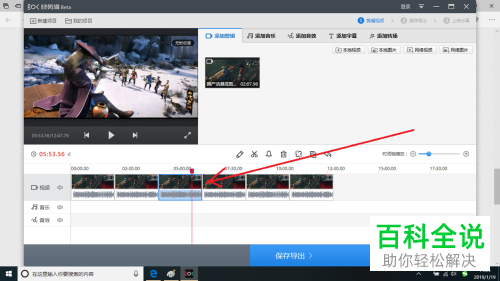
7. 接下来,分隔完后的视频还可以选中进行分隔;
-
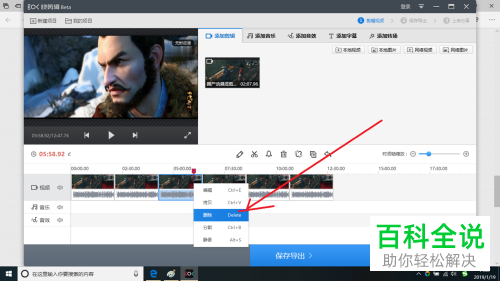
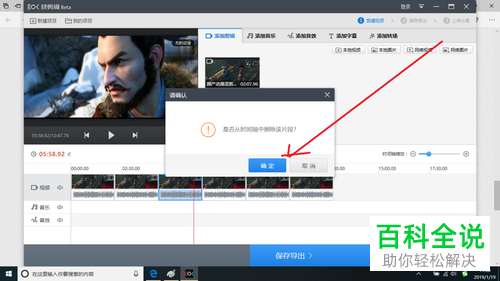
8. 如果要把这段视频删掉的话,可以右键点击该视频片段,在选项中点击 删除;
-
-
10. 在弹出的提示窗中,再次点击删除就可以了。
-
以上就是怎么使用快剪辑对视频进行剪辑的方法。


