word是我们日常生活中最频繁使用的办公软件之一,怎么用word2010版设置签名行效果呢?一起来看看吧。
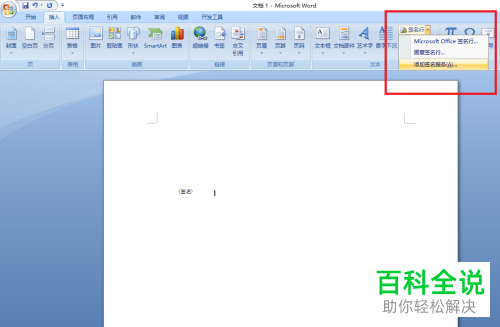
方法如下:
-
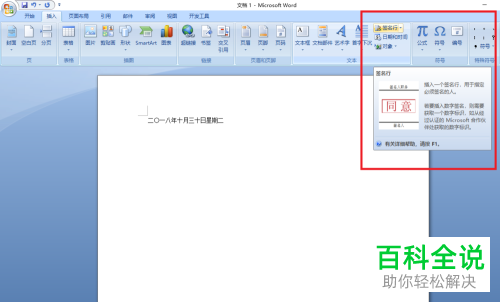
一、输入需要的文字:
-
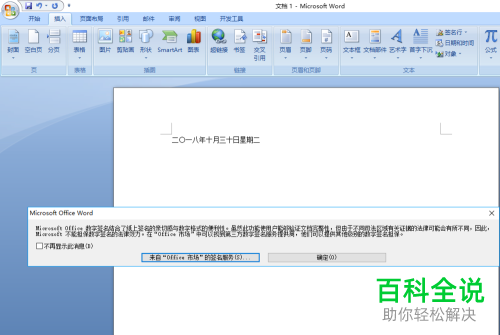
二、找到并点击导览内的“签名行”选项,点击弹出窗口的“来自‘office时长’的签名服务”:
-
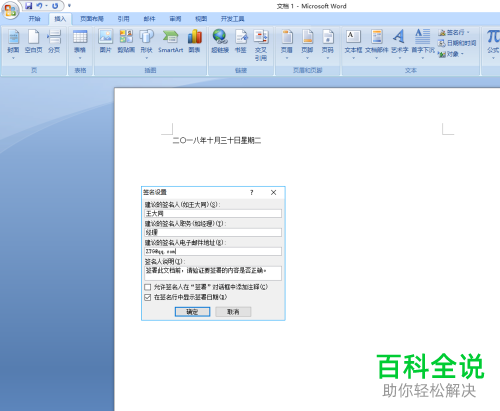
三、如图所示,在“签名设置”中填入需要填写的内容:
-
四、点击“确定”按钮后,即可查看效果:
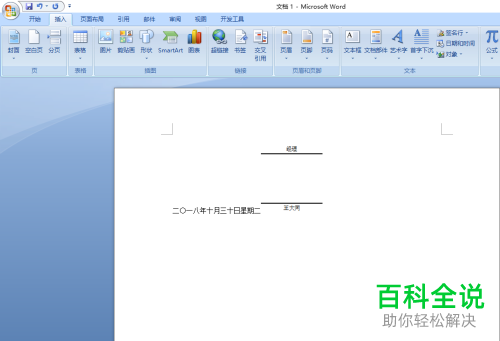
-
五、如若有地方需要修改,勾选“允许签名人在‘签署’对话框中添加注释”:
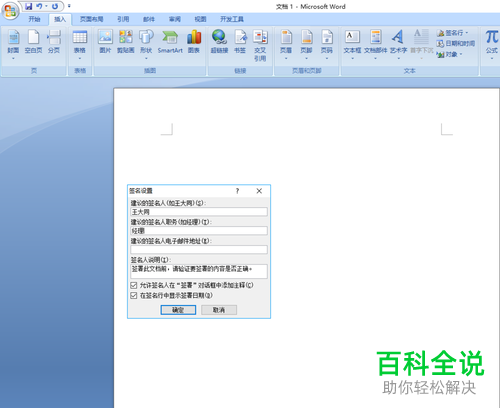
-
六、如图所示,若要添加签名服务。在导览处找到并点击“添加签名服务”即可:

-
以上就是word2010设置签名行效果的教程,希望能对你有所帮助。



