
怎么在苹果mac电脑上将自己的视频文件上传到到百度网盘
我们经常使用百度网盘来下载或者传输文件,特别是可以将手机上的文件传输到电脑上,方便了我们的工作和生活,那么我们怎么在苹果mac电脑上将自己的视频文件上传到到百度网盘呢,接下来就让小编来教你们吧。
具体如下:
-
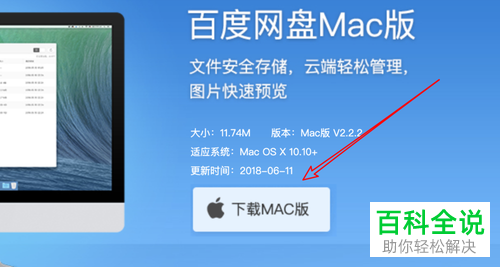
1. 第一步,打开苹果电脑mac上的百度网盘,没有的话可以下载,注意是mac版。
-
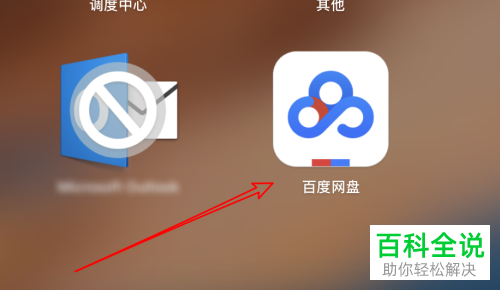
2. 第二步,下载完成后点击打开应用并登录。
-
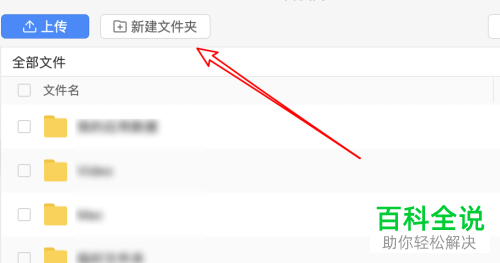
3.第三步,点击主页面上方的新建文件夹按钮,我们可以将将要上传的文件存入此文件夹中。
-
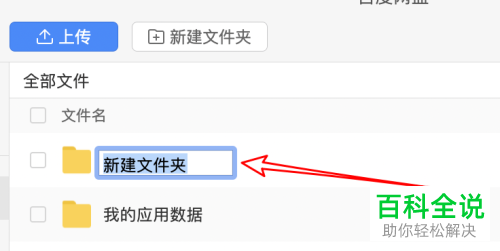
4. 第四步,我们可以给新建的文件夹重新命名。
-
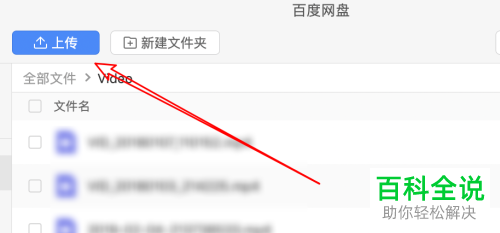
5. 第五步,点击打开文件夹,然后点击主页面上方的上传按钮。
-
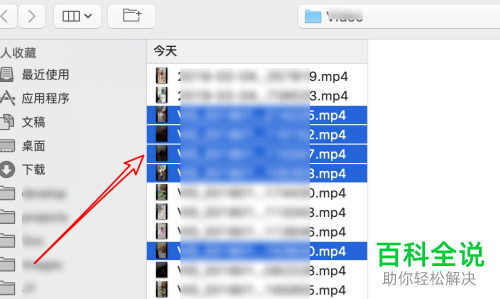
6. 第六步,在弹出的页面中选择自己要上传的文件,点击使之处于被选中状态。
-
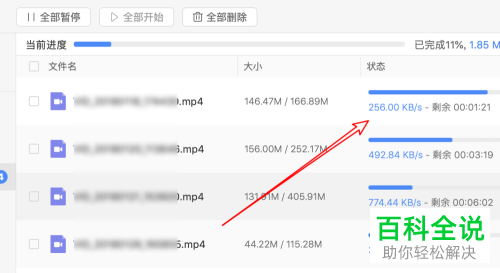
7. 第七步,选择完成后,点击确认按钮,然后系统会自动上传,中途退出的话也可以再次点击继续上传。
-
以上就是小编为大家介绍的怎么在苹果mac电脑上将自己的视频文件上传到到百度网盘的方法。


