今天给大家介绍一下电脑Foxmail中信纸的样式怎么设置的具体操作步骤。
-
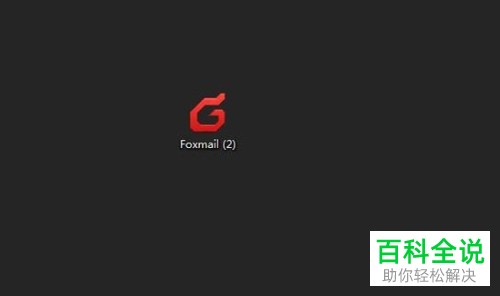
1. 首先打开电脑,进入桌面,找到Foxmail图标,双击打开。
-
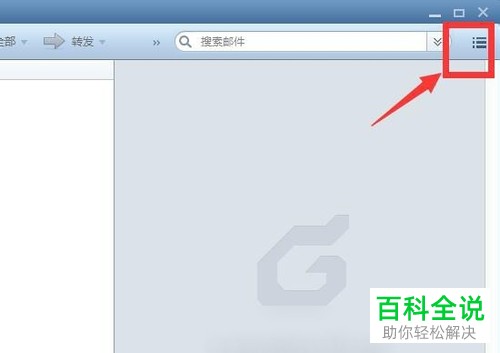
2. 进入邮箱主页面后,点击右上角的三横图标。
-
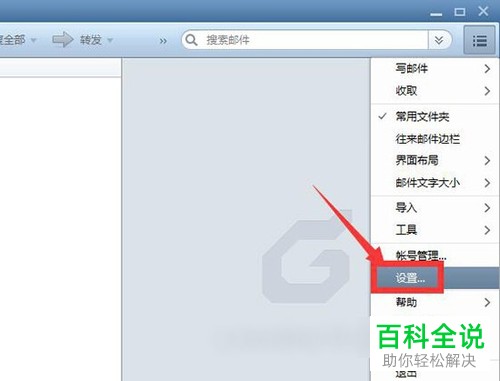
3. 在打开的菜单中,找到“设置”选项,打开。
-
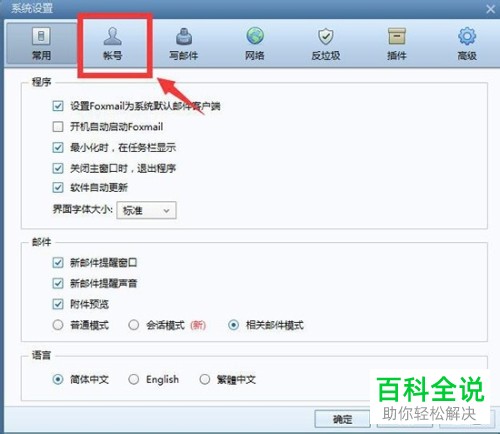
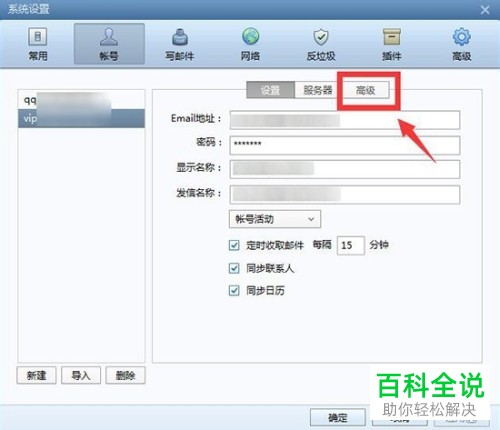
4. 在打开的系统设置页面,上方切换到“账号”选项。
-
5. 在打开的下方的帐号设置页面,切换到“高级”选项下。
-
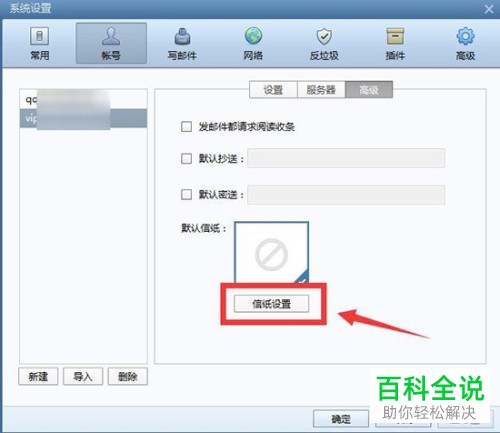
6. 然胡在打开的页面下,我们就可以看到“信纸设置”的选项了,点击。
-
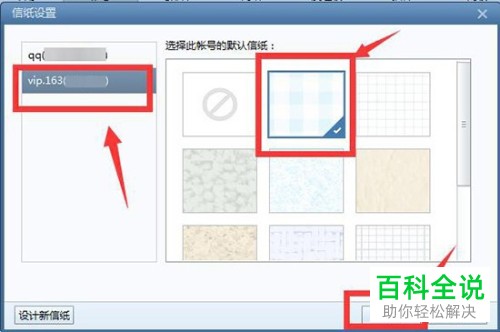
7.接下来,在页面左侧,选择邮箱,然后在右侧页面,选择想要设置的信纸样式,最后点击底部的“确定”。
-
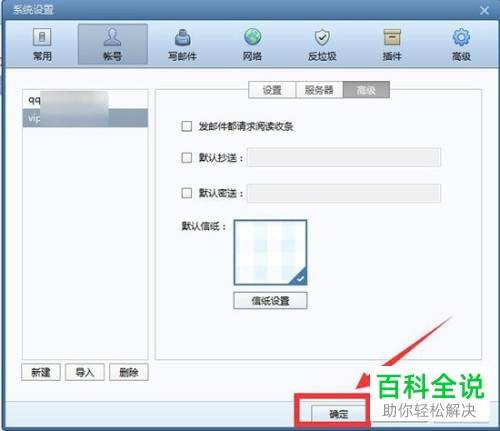
8. 然后在返回到的高级下,再次点击底部的“确定”即可。
 以上就是电脑Foxmail中信纸的样式怎么设置的具体操作步骤。



