
手机QQ绑定闺蜜/基友关系之后如何开启“展示好友互动标识”功能
QQ是我们现在经常使用的社交软件,我们现在有很多的互动标识比如闺蜜/基友关系,今天小编就告诉大家手机QQ绑定闺蜜/基友关系之后如何开启“展示好友互动标识”功能。
具体如下:
-
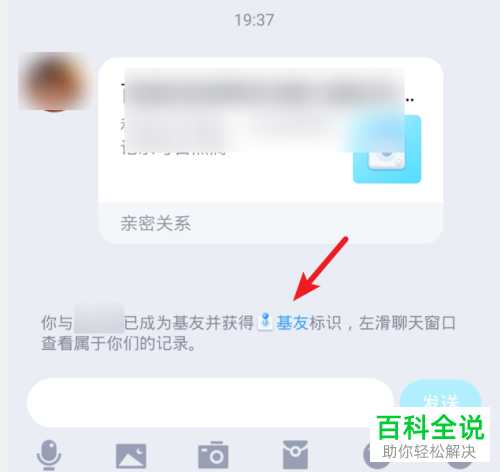
1. 当我们和某一个好友建立基友/闺蜜关系,那么在聊天界面会出现基友标识,如果没有出现就需要我们打开标识显示功能,
-
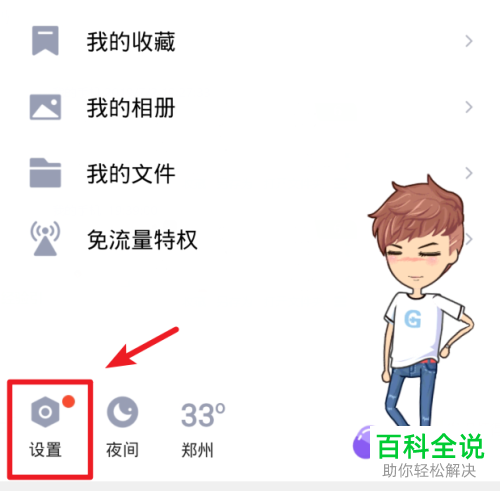
2. 我们打开手机中的QQ,进入主界面之后点击左上方头像,在弹出的窗口中点击下方 的设置图标。
-
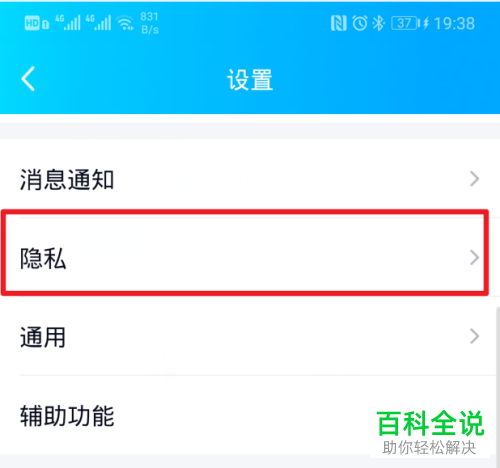
3. 在设置界面中点击隐私选项。
-
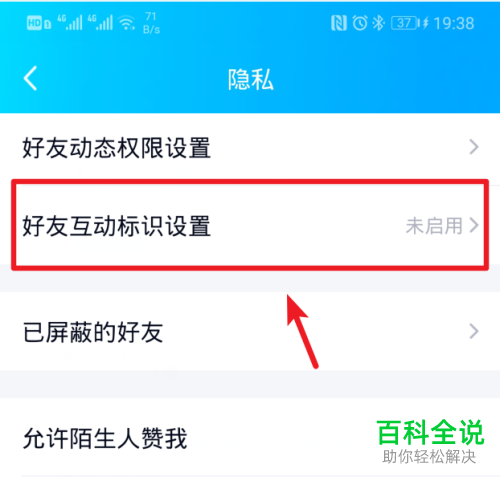
4. 然后我们在隐私界面中点击好友互动标识设置。
-
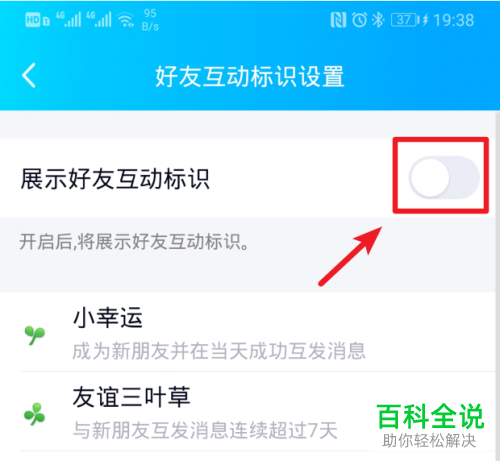
5. 在该界面中我们将展示好友互动标识右侧的开关打开,
-
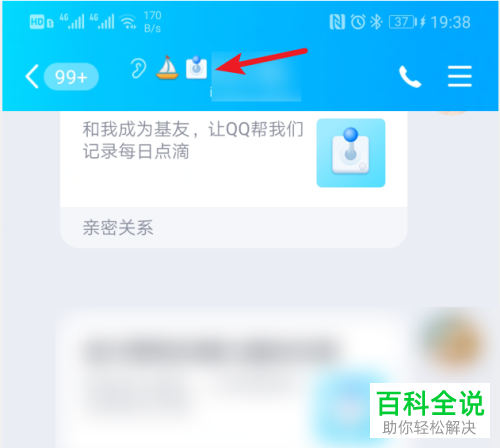
6. 当我们回到聊天界面即可显示标识了。
-
以上就是手机QQ绑定闺蜜/基友关系之后开启“展示好友互动标识”功能的方法。


