
在Excel 2013中出错警告的提示信息怎么修改
我们在Excel表格中给数据设置了“数据验证”的条件后,如果输入错误,就会弹出出错警告,想要修改警告提示信息的内容该怎么操作呢?今天就跟大家介绍一下在Excel 2013中出错警告的提示信息怎么修改的具体操作步骤。
-
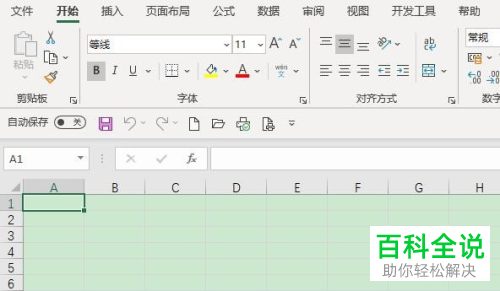
1. 首先打开电脑上的Excel 2013表格,选择新建一个空白表格,如图
-
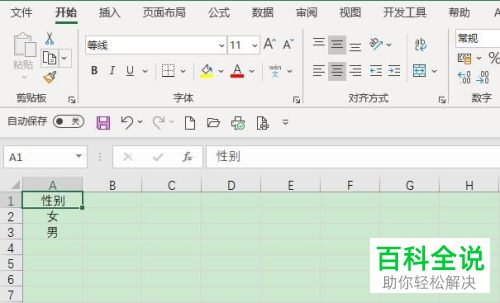
2. 在里面输入一些数据,并设置条件格式,然后将含有出错警告提示信息的单元格选中
-
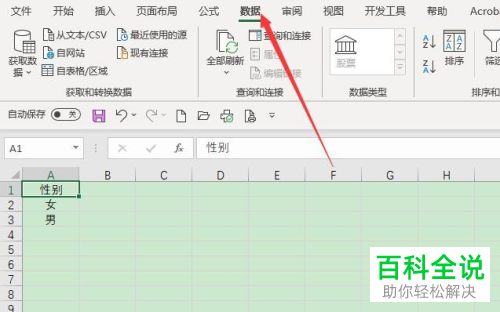
3. 接下来,点击上方菜单栏中的“数据”菜单,接着点击下方数据选项中的数据验证选项
-
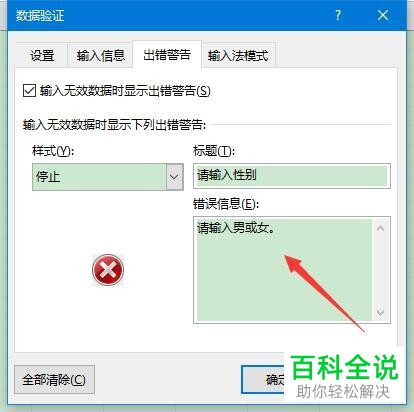
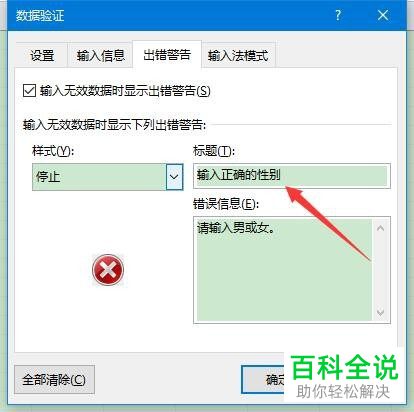
4. 如图,在弹出的窗口中,点击上方的出错警告选项,
-
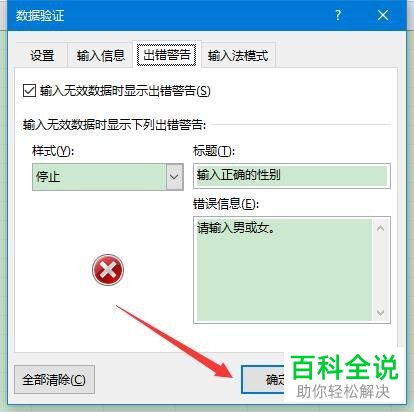
5. 在打开的页面,在错误信息中,输入想要修改的描述信息,最后点击确定即可。
-
以上就是在Excel 2013中出错警告的提示信息怎么修改的具体操作步骤。


